


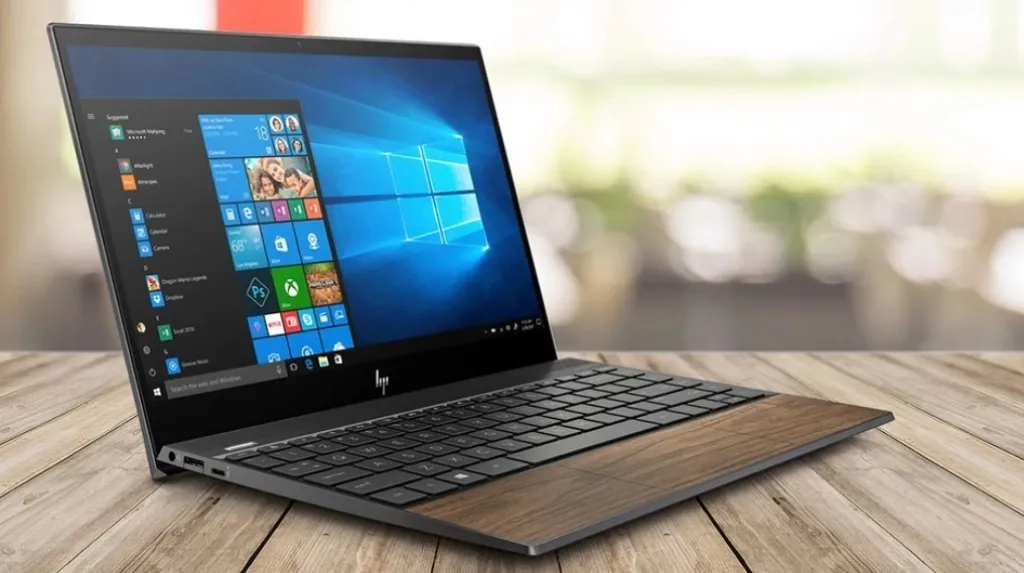
Коли ноутбук починає працювати повільно, це може значно ускладнити комфортне використання. Завдання, які зазвичай виконувалися швидко, тепер можуть займати набагато більше часу. У цій статті розглянуто можливі причини такої повільної роботи та надається кілька порад щодо вирішення цієї проблеми. У випадку, якщо вам не вдається впоратися з цим самостійно, наша компанія готова надати професійну підтримку з ремонту ноутбуків – будемо раді допомогти.
Причини, пов’язані із “залізом”
Навіть високоякісний та коштовний ноутбук часто може працювати повільно через перегрів. Це може бути спричинено невеликим розміром корпусу, що утрудняє нормальну циркуляцію повітря. Якщо система охолодження не впорається зі своїм завданням, можливе виникнення шуму під час роботи, гальмування чи навіть автоматичне вимкнення. Рекомендується розібрати пристрій та очистити його від пилу і бруду (якщо ви раніше цим не займалися, краще звернутися до фахівця). Також, слід обов’язково замінити термопасту на важливих деталях.
Часто трапляється так, що ноутбук працює повільно через повільний жорсткий диск. Хоча твердотільні накопичувачі SSD стали стандартом для швидких ноутбуків, у більш доступних моделях все ще використовуються повільні пристрої. У цьому випадку можлива заміна жорсткого диска на SSD. Хоча це може виявитися витратнішим рішенням, воно значно прискорить швидкодію ноутбука.
Програмні рішення
Існують кілька шляхів вирішення проблем, які може здійснити навіть новачок, оскільки вони не вимагають розбирання ноутбука, а досить кілька кліків мишею.
- Перевірка на віруси та шкідливі програми: Система може засмічуватися рекламними модулями, які приховано вбудовані у програми. Це може призвести до сповільнення роботи системи та зависання додатків. Встановлення надійного антивірусу та інших захисних програм допоможе вирішити цю проблему.
- Очищення списку автозавантаження: Деякі програми автоматично додаються до списку автозавантаження при їх встановленні. Це може стати причиною повільної роботи ноутбука, особливо якщо ці додатки рідко використовуються. Список автозавантаження можна переглянути та вимкнути зайві додатки через системні налаштування.
- Оновлення драйверів: Драйвери – це програми, які забезпечують правильну взаємодію компонентів ноутбука з операційною системою. Важливо, щоб завжди встановлювалися правильні та оновлені версії драйверів для максимальної продуктивності. Найзручніше скористатися спеціальним софтом для автоматичного оновлення драйверів.
Загалом, зазначимо, що вирішити проблему повільної роботи ноутбука можливо і без особливих технічних навичок. Дотримуючись рекомендацій, наведених у цій статті, ви зможете значно покращити продуктивність вашого пристрою.
Очищення системного диска
Очищення системного диска є важливою процедурою для забезпечення оптимальної продуктивності ноутбука. Маючи достатньо вільного простору на системному диску, ви гарантуєте швидку роботу операційної системи та програм. Рекомендується мати принаймні у два рази більше вільного простору, ніж обсяг встановленої оперативної пам’яті.
Якщо системний диск заповнено, слід провести його очищення. Це можна зробити за допомогою вбудованої в Windows утиліти або скористатися сторонніми програмами. Також варто видалити невикористовувані файли та програми, або перемістити їх на інший розділ жорсткого диска.
Вимкнення невикористовуваних служб
Вимкнення невикористовуваних служб може сприяти поліпшенню продуктивності. Деякі служби завжди працюють у фоновому режимі, але деякі з них можна вимкнути без значущих втрат. Однак слід мати на увазі, що більшість служб не споживають велику кількість ресурсів, тому вимкнення служб може мати невеликий ефект на продуктивність.
Збільшення обсягу віртуальної пам’яті
Збільшення обсягу віртуальної пам’яті може вирішити проблеми з недостатнім обсягом оперативної пам’яті. Рекомендується мати файл підкачки на 1,5 рази більший за обсяг оперативної пам’яті. Наприклад, якщо у вас 4 Гб оперативної пам’яті, то файл підкачки має бути не менше 6 Гб.
Перевірка битих секторів
Перевірка жорсткого диска на наявність битих секторів є важливою. Це може бути однією з причин повільної роботи ноутбука. Програми, як Victoria, можуть виявити і виправити биті сектори. Однак, якщо їх надто багато, може знадобитися придбання нового жорсткого диска.
Налаштування електроживлення може вплинути на продуктивність ноутбука. Деякі виробники встановлюють програми для підвищення тривалості роботи від акумулятора, які можуть впливати на продуктивність. Якщо ця функціональність не є критично важливою для вас, її можна відключити через налаштування електроживлення.
Налаштування електроживлення
У деяких моделях ноутбуків Sony, Леново та ін., виробники встановлюють спеціальні додатки, які служать для підвищення тривалості роботи пристрою від акумулятора. Такі програми можуть істотно знизити продуктивність пристрою, спричинити гальмування в роботі софта.
Тому, якщо збільшення автономної роботи для вас не критично важливе, то цей функціонал можна відключити.
Зайдіть у налаштування елекроживлення (Панель управління -> Устаткування і звук -> Електроживлення) і вивчіть використовувану схему економії електрики. Щоб знизити рівень гальм ноутбука, рекомендує встановити підвищену продуктивність, а потім за необхідності підкоригувати налаштування.








Залишити коментар