



Відсутність стабільного сигналу від стаціонарного провайдера або раптові відключення електроенергії змушують шукати альтернативні варіанти доступу до мережі. Сучасний смартфон здатний виконувати роль повноцінного модема, забезпечуючи лептоп робочим зв’язком у будь-якій локації, де є покриття мобільного оператора. Завдяки вбудованим модулям передачі даних, перетворення гаджета на персональну точку доступу займає лічені хвилини, дозволяючи не зупиняти робочі процеси чи навчання навіть за межами офісу чи дому.
Активація бездротового шлюзу на Android
Смартфони на базі Android дозволяють за кілька кроків створити локальну мережу для підключення інших пристроїв. Для запуску функції необхідно відкрити налаштування, перейти до розділу «Мережа та інтернет» і знайти пункт «Точка доступу та модем». Там потрібно активувати перемикач Wi-Fi хот-споту.
Налаштування параметрів безпеки:
- Назва мережі. Встановіть унікальне ім’я SSID, щоб легко ідентифікувати свій телефон серед інших доступних підключень.
- Захист. Використовуйте протокол WPA2 або WPA3 для запобігання несанкціонованому підключенню сторонніх осіб.
- Пароль. Створіть складну комбінацію, що складається з літер та цифр.
- Діапазон частот. Оберіть 2.4 ГГц для максимального радіуса дії або 5 ГГц для забезпечення найвищої швидкості передачі даних.
Після завершення конфігурації телефон почне транслювати сигнал. Ноутбук побачить нову мережу в загальному списку доступних підключень Wi-Fi, де після введення пароля відбудеться автоматичне з’єднання.
Режим модема на пристроях iPhone
В операційній системі iOS функція спільного доступу до інтернету реалізована через меню «Власний хот-спот». Користувачеві достатньо перевести відповідний повзунок у положення «Дозволити всім», після чого смартфон стане видимим для комп’ютерів. Якщо ноутбук не бачить iPhone, варто перевірити, чи увімкнено Bluetooth та Wi-Fi безпосередньо в центрі керування пристроєм Apple.
Важливо враховувати особливості роботи з різними поколіннями техніки. Для забезпечення стабільної взаємодії з лептопами попередніх років випуску розробники передбачили спеціальну опцію:
- Максимальна сумісність. Активуйте цей режим, якщо ваш ноутбук працює на старій мережевій карті, що підтримує лише стандарт 2.4 ГГц.
- Авторизація через iCloud. Якщо ви використовуєте MacBook з тим самим Apple ID, що і на iPhone, підключення можна виконати миттєво без ручного введення пароля.
Використання USB-з’єднання для стабільного сигналу
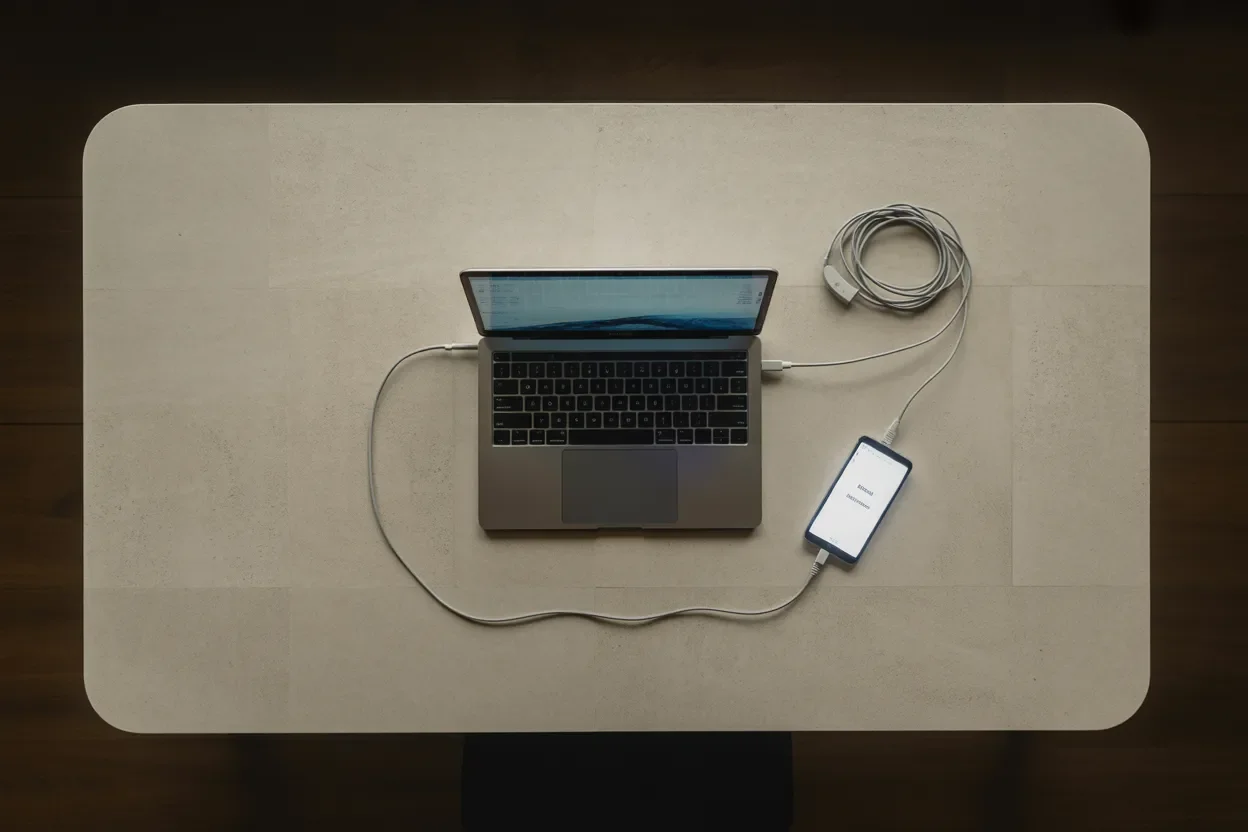
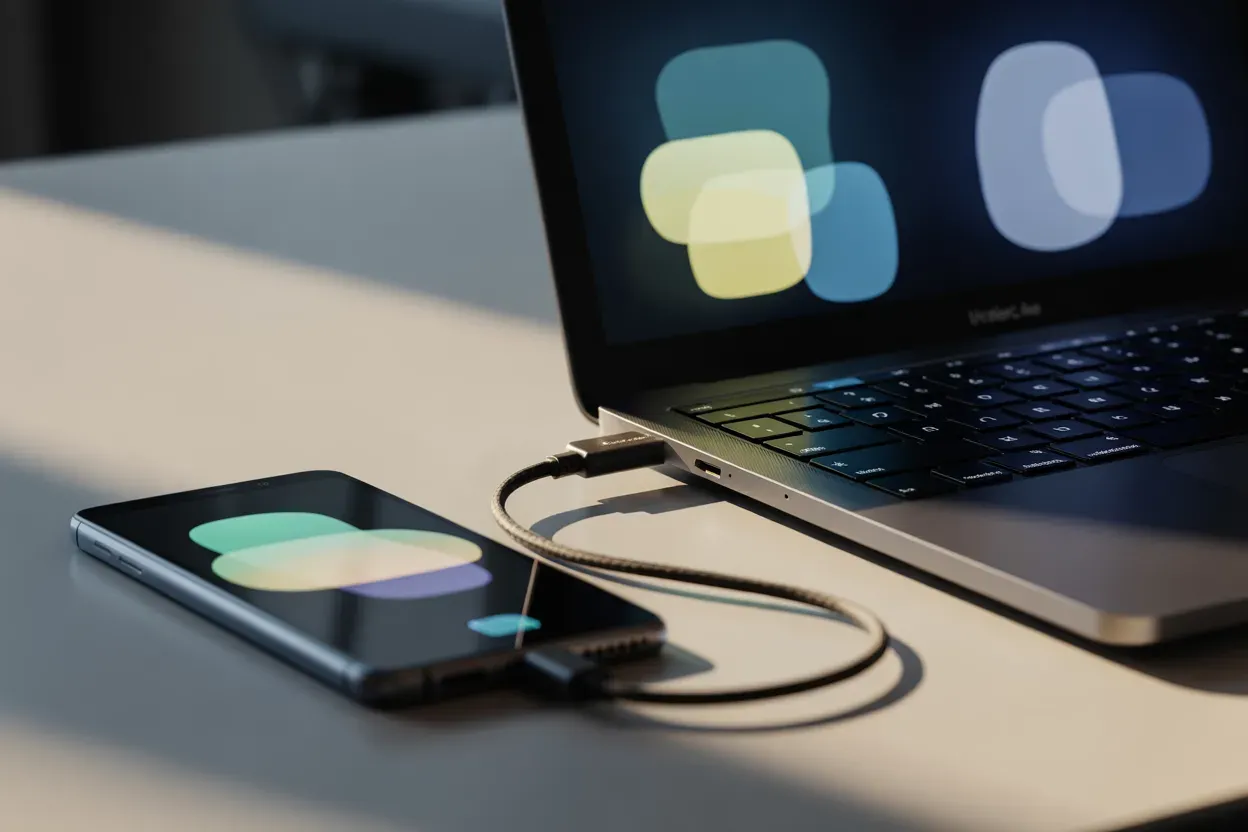
Коли необхідно забезпечити максимально надійний зв’язок без затримок, найкращим рішенням стає дротове підключення. Цей метод перетворює смартфон на зовнішній USB-модем, що виключає втрату пакетів через перешкоди радіоефіру. Для активації потрібно з’єднати телефон і ноутбук за допомогою справного кабелю та вибрати відповідний режим у налаштуваннях передачі даних.
Дротовий режим є оптимальним для тривалої роботи, оскільки смартфон отримує живлення від порту ноутбука, що запобігає швидкому розряджанню батареї під час інтенсивного серфінгу.
Користувачі Windows 10 та 11 зазвичай не стикаються з труднощами, оскільки система автоматично встановлює необхідні драйвери. Проте у випадку зі старими версіями ОС може знадобитися встановлення фірмового софту від виробника смартфона. На комп’ютерах з macOS з’єднання через Android-пристрої іноді потребує додаткових утиліт, тоді як iPhone розпізнається системою миттєво як новий мережевий інтерфейс у розділі «Network».
Передача даних через Bluetooth-канал
Цей спосіб базується на використанні профілю Personal Area Network (PAN) і є найбільш енергоефективним, хоча і має суттєві обмеження за швидкістю. Bluetooth-модем доречно використовувати для перевірки пошти або читання текстових новин, коли важливо зберегти заряд обох пристроїв. Процес починається зі створення «пари» у налаштуваннях Bluetooth на обох гаджетах, після чого на смартфоні активується дозвіл на спільне використання інтернету.
Порівняння бездротових технологій:
| Характеристика | Wi-Fi точка | Bluetooth-модем |
|---|---|---|
| Швидкість завантаження | Висока (до 600 Мбіт/с) | Низька (до 1-3 Мбіт/с) |
| Енергоспоживання | Інтенсивне | Мінімальне |
| Радіус дії | До 15-20 метрів | До 10 метрів |
Для завершення налаштування на ноутбуці під керуванням Windows потрібно зайти в «Пристрої та принтери», знайти свій смартфон, натиснути праву кнопку миші та обрати пункт «З’єднуватися через точку доступу». Власникам macOS достатньо вибрати телефон у списку Bluetooth-пристроїв та натиснути кнопку «Підключити до мережі».
Оптимізація трафіку та збереження енергії
Роздача інтернету суттєво навантажує процесор та радіомодуль смартфона, що призводить до швидкого вичерпання ресурсу акумулятора. Щоб продовжити час автономної роботи, рекомендується вимкнути непотрібні фонові програми та, за можливості, під’єднати телефон до джерела живлення. Також варто зменшити яскравість екрана, оскільки під час роботи хот-споту дисплей часто залишається активним або регулярно вмикається для сповіщень.

Керування обсягом даних:
- Ліміт на смартфоні. Встановіть щоденне обмеження в налаштуваннях точки доступу, щоб випадково не витратити весь місячний пакет мегабайтів.
- Налаштування Windows. Перейдіть у параметри мережі Wi-Fi та позначте підключення як «лімітне». Це заблокує автоматичне завантаження оновлень системи та програм.
- Браузерні розширення. Використовуйте інструменти для блокування важкої реклами та автопродукції відео на сайтах.
Важливо пам’ятати, що комп’ютерні версії сайтів споживають значно більше трафіку, ніж мобільні додатки. Тому контроль за активністю хмарних сховищ, таких як Google Drive або OneDrive, є критичним: їхню синхронізацію варто тимчасово призупинити на період використання мобільного модема.
Обмеження з боку мобільних операторів
При використанні смартфона як модема користувач може зіткнутися з технічними фільтрами операторів зв’язку. Кожен пакет даних має параметр TTL, який зменшується при проходженні через додатковий пристрій. Це дозволяє провайдеру точно визначити, що інтернет використовується не на телефоні, а роздається на ноутбук.
Багато тарифів, що позиціонуються як «безлімітні», насправді мають приховані ліміти на обсяг передачі даних у режимі хот-споту. Наприклад, після використання певного об’єму гігабайтів на добу швидкість може бути знижена до критично малих значень.
Деякі оператори вимагають додаткову щоденну або місячну оплату за можливість ділитися трафіком. Перед початком роботи варто перевірити умови свого тарифного плану на сайті компанії або у мобільному застосунку, щоб уникнути непередбачених витрат з основного рахунку.
Іноді доступ до певних ресурсів, наприклад файлообмінників (торрентів), може бути повністю заблокований при використанні телефону як точки доступу. Це робиться для зниження навантаження на базові станції мобільної мережі.
Чи замінить мобільний зв’язок стаціонарний кабель?
Розвиток стандартів 4G та 5G робить мобільний інтернет серйозним конкурентом для кабельних мереж у розрізі швидкості, проте стабільність і вартість залишаються ключовими факторами вибору. Для короткочасних завдань Wi-Fi точка на телефоні є ідеальним інструментом, тоді як USB-з’єднання краще підходить для довгих робочих сесій. Розуміння технічних нюансів та лімітів оператора дозволяє ефективно використовувати ресурси смартфона, залишаючись онлайн незалежно від зовнішніх обставин.





Залишити коментар