


Сучасний маршрутизатор виконує роль центрального комунікаційного вузла домашньої мережі, який забезпечує стабільний та одночасний доступ до інтернету для смартфонів, ноутбуків, телевізорів і смарт-пристроїв. Від того, наскільки грамотно виконана первинна інсталяція обладнання, безпосередньо залежить підсумкова швидкість передачі даних і рівень захисту ваших персональних файлів від зовнішніх втручань. Коректне самостійне налаштування дозволяє уникнути виклику майстра та гарантує стабільне покриття в кожному куточку оселі.
Вибір оптимальної зони для встановлення маршрутизатора
Якість бездротового сигналу критично залежить від геометрії приміщення та розташування точок доступу. Найкращим рішенням є монтаж пристрою в геометричному центрі квартири або будинку на відкритому просторі, наприклад, на полиці або стіні на висоті 1 — 1.5 метра від рівня підлоги. Це забезпечує рівномірне розповсюдження радіохвиль у всіх напрямках, мінімізуючи “мертві зони” в далеких кімнатах.
При виборі місця важливо враховувати фізичні властивості матеріалів, крізь які проходить сигнал. Деякі об’єкти здатні майже повністю поглинати або відбивати електромагнітні хвилі, що призводить до обривів з’єднання.
Перешкоди, що негативно впливають на зв’язок:
- Армований бетон та цегла. Масивні стіни створюють серйозний опір сигналу.
- Дзеркальні поверхні. Металеве напилення на великих дзеркалах діє як екран, що відбиває хвилі.
- Металеві конструкції. Шафи-купе, двері або сейфи значно знижують потужність передавача.
- Побутова техніка. Мікрохвильові печі та радіотелефони, що працюють у діапазоні 2.4 ГГц, створюють активні шуми.
- Акваріуми. Велика кількість води ефективно поглинає радіосигнал.
Алгоритм фізичного підключення кабелів та електроживлення
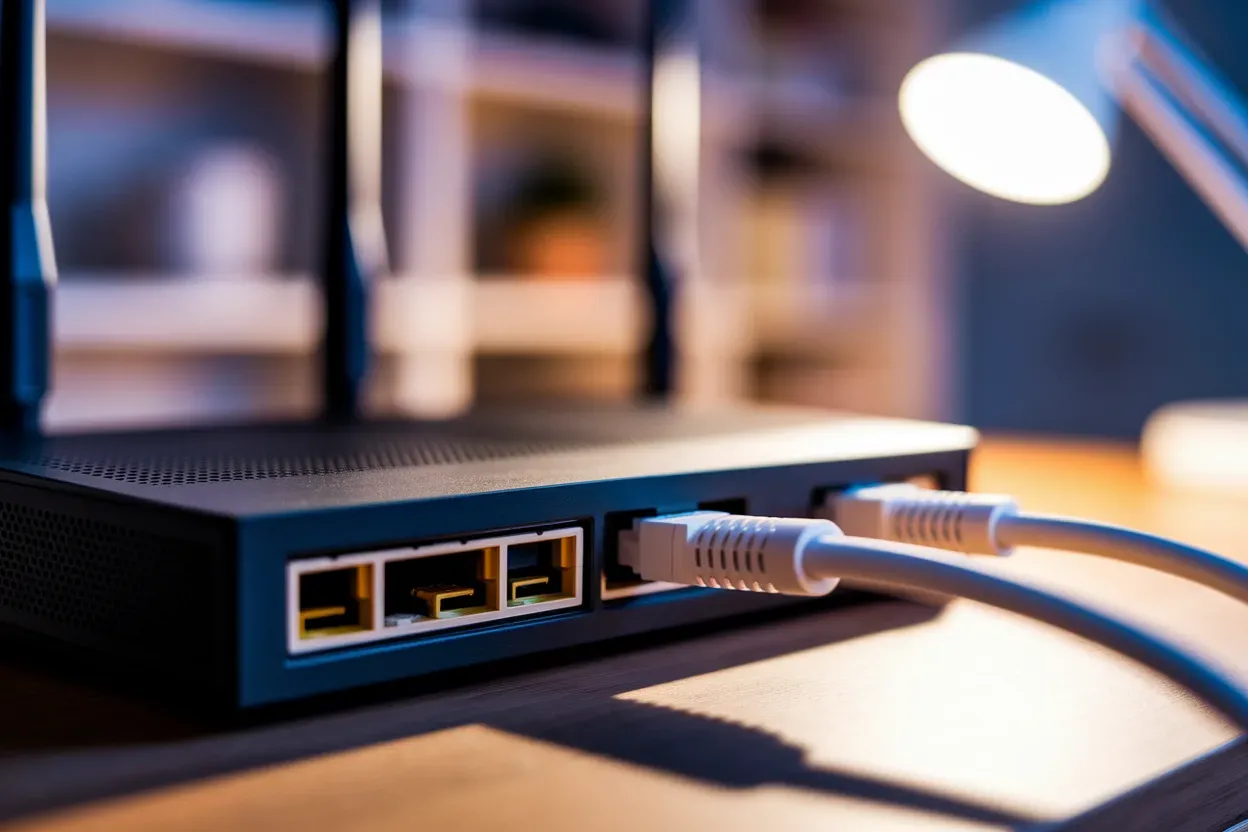
Перш ніж переходити до програмних налаштувань, необхідно правильно комутувати всі фізичні порти пристрою. Почніть з розпакування маршрутизатора та підготовки кабелів, які зазвичай постачаються в комплекті.
- Підключення кабелю провайдера. Вставте головний інтернет-кабель, що заведений у квартиру, у порт, виділений іншим кольором (зазвичай синій або жовтий) з маркуванням WAN або Internet.
- З’єднання з комп’ютером. Використовуйте комплектний патч-корд для стаціонарного підключення. Один кінець вставте в будь-який вільний LAN-порт роутера, а інший — у мережеву карту вашого ПК або ноутбука.
- Подача живлення. Підключіть блок живлення до розетки та відповідного гнізда на задній панелі пристрою, після чого натисніть кнопку Power, якщо вона передбачена конструкцією.
Після ввімкнення зверніть увагу на світлодіодну панель на корпусі. Стабільне світіння індикатора Power свідчить про готовність заліза, а миготіння значків WAN та LAN підтверджує наявність активного з’єднання з мережею та локальним пристроєм. Якщо індикатор Internet горить червоним або помаранчевим, це може свідчити про відсутність авторизації або сигналу від провайдера на фізичному рівні.
Авторизація в панелі керування через веб-браузер
Доступ до внутрішніх параметрів маршрутизатора здійснюється через будь-який встановлений браузер на вашому пристрої. Для цього не потрібно встановлювати спеціальне програмне забезпечення, достатньо знати внутрішню адресу шлюзу та дані для входу, які виробник вказує за замовчуванням.
Введіть у адресному рядку браузера комбінацію цифр 192.168.0.1 або 192.168.1.1 та натисніть Enter. Якщо сторінка не завантажується, перевірте точні дані на заводській наклейці, що розташована на нижній частині корпусу пристрою — там вказано URL, логін та пароль (найчастіше admin / admin).
Конфігурація параметрів зовнішнього інтернет-з’єднання
Для отримання доступу до глобальної мережі необхідно налаштувати розділ WAN відповідно до технічних регламентів вашого оператора зв’язку. У більшості випадків система пропонує вибрати тип підключення зі списку, де кожна технологія має свої особливості авторизації.
Характеристики основних протоколів підключення:
| Тип з’єднання | Особливості налаштування | Необхідні дані |
|---|---|---|
| Dynamic IP | Адреса видається автоматично | Додаткові дані зазвичай не потрібні |
| Static IP | Ручне введення параметрів | IP-адреса, маска підмережі, шлюз, DNS |
| PPPoE | Авторизація через логін | Ім’я користувача та пароль з договору |
Деякі українські провайдери використовують систему ідентифікації за фізичною адресою мережевої карти. У такому разі в інтерфейсі роутера необхідно знайти пункт Клонувати MAC-адресу (Clone MAC Address). Це дозволить маршрутизатору видати себе за ваш комп’ютер, який раніше був підключений до мережі напряму, що автоматично відновить подачу трафіку без дзвінка в техпідтримку.
Створення та захист бездротової мережі
Після успішного налаштування інтернету потрібно організувати домашню Wi-Fi мережу, щоб мати змогу користуватися зв’язком без дротів. У розділі Бездротовий режим необхідно задати унікальне ім’я мережі (SSID), яке буде відображатися в списку доступних підключень на ваших гаджетах.
Сучасні пристрої часто підтримують роботу в двох діапазонах одночасно, що дозволяє більш гнучко розподіляти навантаження між клієнтами. Вибір правильної частоти залежить від типу пристрою та його віддаленості від роутера.
Параметри вибору частотного діапазону:
- Діапазон 2.4 ГГц. Має високу здатність проникати крізь стіни, але обмежений у швидкості та часто страждає від перешкод з боку сусідніх мереж.
- Діапазон 5 ГГц. Забезпечує надвисоку швидкість і чистий сигнал, проте його радіус дії менший, а перешкоди у вигляді стін значно знижують стабільність.
- Метод шифрування. Для максимального захисту використовуйте стандарт WPA2-PSK або новіший WPA3.
Ніколи не залишайте мережу відкритою або з простим паролем типу 12345678. Безпечний ключ повинен містити не менше 8 символів, включаючи великі та малі літери англійського алфавіту, цифри та спеціальні знаки. Це унеможливить несанкціоноване підключення до вашого трафіку та захистить дані, що передаються всередині мережі.
Процедура оновлення внутрішнього програмного забезпечення
Регулярне оновлення прошивки маршрутизатора є критично важливим для його стабільної та безпечної роботи. Виробники постійно випускають виправлення, які закривають виявлені вразливості та оптимізують алгоритми розподілу трафіку.
Для завантаження нової версії необхідно зайти на офіційний сайт виробника (наприклад, tp-link.com або asus.com), знайти свою модель у розділі підтримки та скачати актуальний файл прошивки. Далі у меню роутера Системні інструменти виберіть пункт Оновлення ПЗ та вкажіть шлях до завантаженого файлу.
Під час самого процесу оновлення категорично заборонено вимикати живлення пристрою або витягувати мережеві кабелі. Раптове переривання запису даних може призвести до програмного збою, який неможливо виправити самостійно без сервісного центру.
Встановлення свіжого ПЗ не лише підвищує рівень безпеки, а й часто додає нові функції, покращує сумісність із найновішими смартфонами та збільшує загальну продуктивність заліза при високих навантаженнях.
Наскільки важливо адаптувати параметри мережі під власні технічні умови?
Ефективність домашнього інтернету є результатом синергії між правильним розташуванням пристрою, використанням актуального програмного забезпечення та точним налаштуванням протоколів зв’язку. Оскільки кожен провайдер має власні вимоги до авторизації, а архітектура кожної квартири створює унікальні бар’єри для сигналу, універсального шаблону не існує — лише індивідуальна адаптація параметрів під конкретні умови гарантує безперебійний та швидкий серфінг.






Залишити коментар