


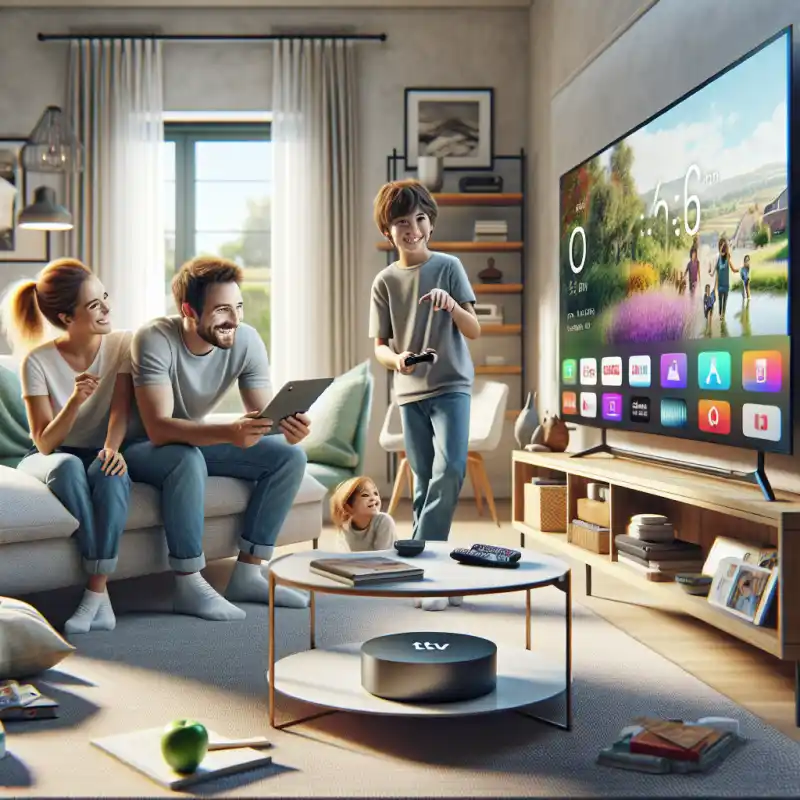
Щоб отримати доступ до всіх можливостей платформи Мегого на телевізорі, достатньо кількох чітких кроків. Детальні інструкції залежать від типу вашого ТВ, але основні сценарії підключення охоплюють Smart TV, Android TV, Apple TV, а також звичайні телевізори з підключенням через додаткові пристрої.
Які телевізори підтримують встановлення Мегого
Додаток Мегого офіційно доступний для більшості телевізорів із функцією Smart TV. Підтримка охоплює моделі Samsung, LG, Sony, Philips, Panasonic, TCL, Hisense та інші бренди на Android TV чи Google TV. Також можна підключити Мегого через Apple TV або телевізор із підключеним приставкою Android TV Box.
- Samsung (Tizen, 2015+).
- LG (webOS, 2014+).
- Sony, Philips, TCL, Panasonic, Hisense (Android TV, Google TV, 2016+).
- Apple TV (tvOS 11.0+).
- Будь-який телевізор із HDMI через приставки Android TV, Google Chromecast, Apple TV, Amazon Fire TV.
Для старих моделей без Smart TV або з обмеженою підтримкою можна скористатися зовнішнім медіаплеєром, ноутбуком або смартфоном для трансляції контенту.
Як встановити Мегого на телевізорі Samsung
Для телевізорів Samsung із Tizen OS (2015 року випуску й новіших) додаток Мегого встановлюється через вбудований магазин та працює стабільно. Версії 2012–2014 років підтримують Мегого лише частково, тому інтерфейс та функціонал можуть відрізнятися.
- Відкрийте головне меню телевізора кнопкою «Home» на пульті.
- Перейдіть у розділ «APPS» або «Додатки».
- Введіть у пошуку “Мегого” (або “MEGOGO”).
- Виберіть додаток із результатів та натисніть «Встановити».
- Після встановлення відкрийте додаток через меню «Додатки».
Далі потрібно увійти у свій обліковий запис або створити новий. Для активації підписок та синхронізації з іншими пристроями використовуйте код авторизації, який з’явиться на екрані телевізора.
Якщо додаток не відображається у пошуку, переконайтеся, що телевізор підключений до інтернету та обрано регіон «Україна» або «Europe» у налаштуваннях.
Як підключити Мегого на телевізорі LG
На телевізорах LG із системою webOS додаток Мегого встановлюється через фірмовий магазин LG Content Store. Для моделей 2014 року й новіших підтримка повна, для старіших — обмежена.
- Натисніть кнопку «Home» на пульті та відкрийте LG Content Store.
- У полі пошуку введіть “Мегого”.
- Знайдіть додаток у списку та натисніть «Встановити».
- Після завершення встановлення відкрийте додаток через меню додатків.
Подальша авторизація ідентична до Samsung: оберіть «Увійти» або «Зареєструватися», введіть код із екрана на сайті megogo.net/activate або в мобільному додатку.
Як встановити Мегого на Android TV, Google TV та приставках
На телевізорах та приставках з Android TV або Google TV процес встановлення та авторизації універсальний.
- Відкрийте Google Play Store через меню телевізора або приставки.
- Введіть “Мегого” у пошуку.
- Виберіть додаток із результатів та натисніть «Встановити».
- Після встановлення відкрийте Мегого та оберіть «Авторизація».
Для авторизації введіть код із телевізора на сторінці megogo.net/activate у браузері смартфона чи комп’ютера. Після цього ваш профіль та підписка стануть доступними на телевізорі.
Якщо телевізор або приставка не знаходить додаток у Play Store, перевірте наявність оновлень системи та регіон акаунта Google. Мегого доступний для акаунтів із регіоном Україна, Литва, Латвія, Естонія, Молдова, Казахстан, Азербайджан, Вірменія, Грузія.
Як підключити Мегого через Apple TV
Apple TV з tvOS підтримує встановлення Мегого через App Store.
- Відкрийте App Store на Apple TV.
- Знайдіть додаток “Мегого” через пошук.
- Встановіть додаток, натиснувши «Отримати».
- Запустіть Мегого та оберіть спосіб авторизації.
Основний спосіб — авторизація через код на сторінці megogo.net/activate. Після цього всі підписки із вашого профілю будуть активні на Apple TV.
Як підключити Мегого на телевізорі без Smart TV
Якщо у телевізора немає функції Smart TV, підключити Мегого можна завдяки зовнішнім пристроям:
- Android TV Box — під’єднується через HDMI, встановлення Мегого ідентичне Android TV.
- Apple TV — встановлення через App Store, як на Apple TV вище.
- Google Chromecast — трансляція з додатка Мегого на смартфоні або комп’ютері.
- Amazon Fire TV Stick — встановлення через Amazon Appstore.
- Ноутбук чи ПК — підключення до телевізора через HDMI, запуск Мегого у браузері.
- Смартфон чи планшет — трансляція через Chromecast або дублікація екрану (Miracast, AirPlay).
Для трансляції через Chromecast або аналогічні пристрої потрібно, щоб телевізор і пристрій із додатком Мегого були підключені до однієї Wi-Fi мережі.
Для максимальної якості відео переконайтеся, що приставка або пристрій підтримує Full HD або 4K, а швидкість інтернету відповідає вимогам обраної якості трансляції.
Як увійти у свій профіль Мегого на телевізорі
Щоб отримати доступ до особистих підписок, історії перегляду та налаштувань, потрібно виконати авторизацію. На телевізорах вона проходить у два етапи:
- Відкрийте додаток Мегого на телевізорі та оберіть «Увійти» або «Авторизація».
- На екрані з’явиться унікальний код.
- Перейдіть на сайт megogo.net/activate зі смартфона або комп’ютера (увійдіть у ваш обліковий запис Мегого).
- Введіть код із телевізора та підтвердьте авторизацію.
Після цього телевізор автоматично синхронізується з вашим акаунтом, і всі активні підписки будуть доступні.
Які налаштування обов’язково перевірити після встановлення
Після першого запуску додатка Мегого на телевізорі варто звернути увагу на кілька ключових параметрів:
- Якість відео — оберіть автоматичне або вручну (SD, HD, Full HD, 4K, залежно від підписки та швидкості інтернету).
- Мова аудіо та субтитрів — перемикається у плеєрі під час перегляду.
- Дитячий профіль або батьківський контроль — для обмеження доступу до певного контенту.
- Оновлення додатка — перевірте у магазині додатків наявність оновлень, щоб уникнути помилок у роботі.
- Автоматичне відновлення підписки — перевірте, чи підписка активна і чи обрано правильний спосіб оплати.
Для стабільної роботи додатка Мегого рекомендується швидкість інтернету від 10 Мбіт/с для HD, від 25 Мбіт/с для 4K. Під час перегляду через Wi-Fi уникайте перевантаження мережі іншими пристроями.
Що робити, якщо додаток Мегого не встановлюється або не працює
У разі проблем із встановленням або роботою додатка Мегого на телевізорі допоможуть такі дії:
- Переконайтеся, що телевізор підключений до інтернету.
- Оновіть прошивку телевізора до останньої версії.
- Оновіть додаток Мегого через магазин додатків.
- Очистіть кеш додатка (у налаштуваннях додатків телевізора, якщо доступно).
- Перевірте регіон облікового запису телевізора (має бути Україна або Європа).
- Спробуйте видалити та перевстановити додаток.
- Перезавантажте телевізор та роутер.
Якщо жоден із способів не допоміг, зверніться до служби підтримки Мегого або виробника телевізора із вказанням моделі та версії прошивки.
Для деяких моделей Samsung і LG із застарілим софтом додаток може бути недоступний або працювати з обмеженнями. У такому разі використовуйте зовнішню приставку або трансляцію з іншого пристрою.
Як оплатити та активувати підписку Мегого на телевізорі
Підписку Мегого можна оформити, оплатити та активувати кількома способами. Найпростіше — активувати підписку через сайт або мобільний додаток, після чого вона автоматично стане доступною на телевізорі після авторизації. Придбати підписку можна також безпосередньо через додаток на Smart TV, якщо підтримується.
- Оплата на сайті megogo.net — підходить для банківських карток, Google Pay, Apple Pay, мобільних платежів.
- Оплата у мобільному додатку Мегого — аналогічні способи, зручний інтерфейс для керування підпискою.
- Придбання підписки через додаток на телевізорі — оплата з картки або через платіжну систему виробника ТВ (наприклад, Samsung Checkout).
- Активація промокоду або подарункового сертифіката — у розділі «Промокод» на сайті чи в додатку.
Після оплати підписка підв’яжеться до вашого акаунта. Для активації на телевізорі достатньо виконати авторизацію, і сервіс автоматично розпізнає наявний пакет послуг.
Як дивитися Мегого на кількох телевізорах одночасно
Один обліковий запис Мегого дозволяє використовувати підписку на кількох пристроях, але кількість одночасних переглядів залежить від типу підписки:
- Базова підписка — перегляд на 2 пристроях одночасно.
- Преміум-підписка — перегляд на 5 пристроях одночасно.
Додавайте телевізори шляхом авторизації під одним акаунтом на кожному пристрої. Якщо ліміт перевищено, система запропонує завершити сесію на одному з пристроїв або оновити пакет до розширеного.
Які канали, фільми та функції доступні на телевізорах
Мегого на Smart TV надає доступ до всіх каналів, фільмів, серіалів та дитячого контенту відповідно до вашої підписки. Доступні функції:
- Перегляд телебачення онлайн та архіву передач до 14 днів.
- Вибір якості відео, мови озвучення та субтитрів.
- Додавання фільмів і каналів до обраного.
- Відновлення перегляду з місця зупинки на різних пристроях.
- Обмеження контенту за допомогою батьківського контролю.
- Оренда та купівля прем’єр, які не входять у підписку.
Інтерфейс спеціально оптимізований під пульт дистанційного керування та великий екран.
Які особливості мають Мегого на різних платформах телевізорів
Деякі функції та зовнішній вигляд додатка можуть незначно відрізнятись залежно від платформи:
- На Android TV та Google TV доступний голосовий пошук.
- На Samsung Tizen і LG webOS інтерфейс трохи відрізняється, але всі основні функції зберігаються.
- Через Apple TV доступна синхронізація з акаунтом Apple ID для покупок.
- На приставках і старих моделях функції архіву та батьківського контролю можуть бути обмежені.
Рекомендується регулярно оновлювати додаток для отримання нових опцій та виправлення помилок.
Що робити, якщо підписка не активується на телевізорі
У випадку, якщо підписка не відображається після авторизації, перевірте такі моменти:
- Переконайтеся, що авторизацію виконано під тим самим акаунтом, на який оформлена підписка.
- Перевірте статус платежу у розділі «Підписки» на сайті або в мобільному додатку.
- Вийдіть із профілю на телевізорі та зайдіть знову.
- Оновіть додаток Мегого до останньої версії.
- Перевірте наявність підписки через інший пристрій (смартфон, ПК).
Якщо проблема не вирішується, зверніться до служби підтримки Мегого із зазначенням e-mail акаунта та моделі телевізора.





Залишити коментар