


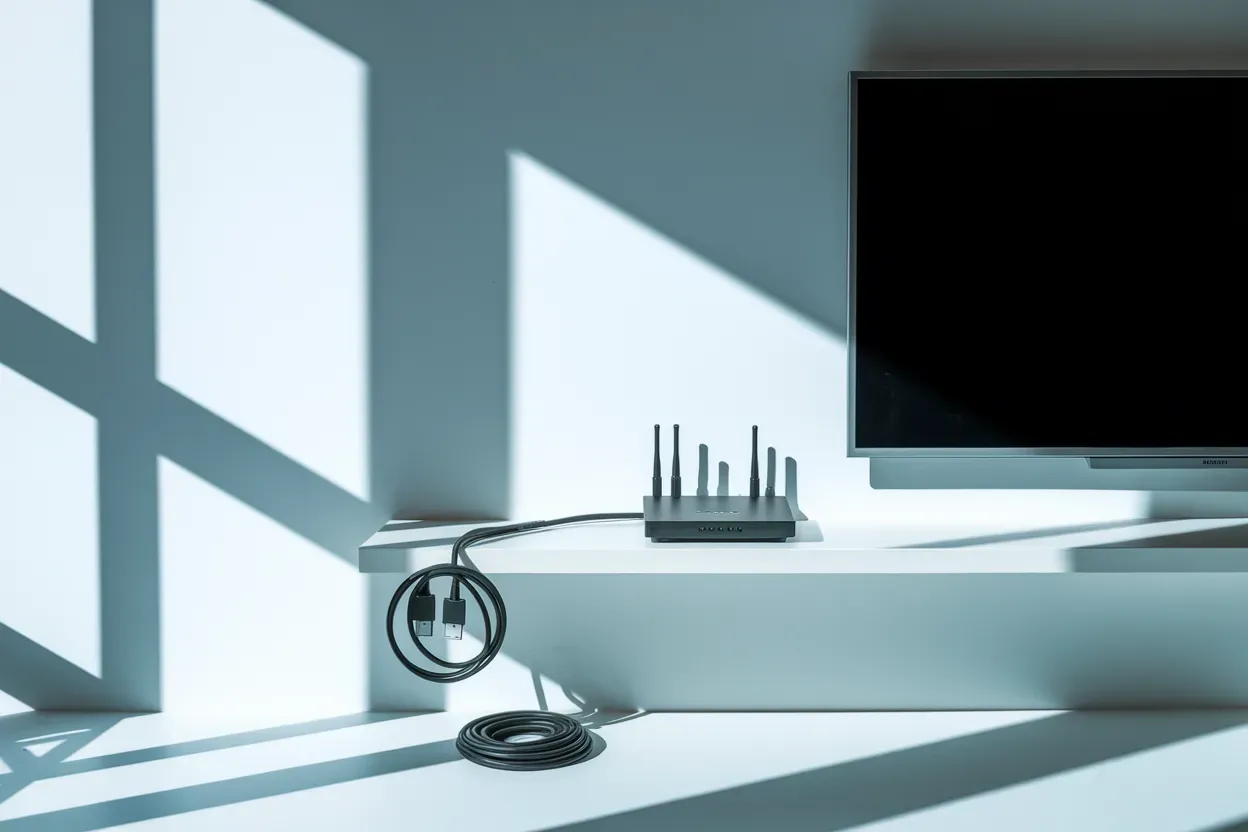
Сучасний Smart TV фактично перетворюється на звичайний монітор без доступу до глобальної мережі. Стабільне з’єднання є критичним фактором для коректної роботи розумних функцій пристрою.
Інтеграція телевізора в домашню локальну мережу відкриває необмежений доступ до стрімінгових платформ, перегляду контенту у надвисокій якості 4K та онлайн-ігор. Правильний вибір методу комутації безпосередньо впливає на пропускну здатність, відсутність затримок при відтворенні важких файлів та загальний комфорт від використання мультимедійних можливостей вашого медіацентру.
Дротове з’єднання через LAN-кабель
Використання фізичного дроту вважається найбільш надійним методом, що гарантує максимальну швидкість без втрат пакетів даних.
Алгоритм підключення:
- Підготовка. Візьміть мережевий кабель (патч-корд) необхідної довжини з конекторами RJ-45 на обох кінццях.
- Комутація. Вставте один кінець шнура у вільний LAN-порт маршрутизатора, а інший — у відповідне гніздо на задній панелі телевізора.
- Активація. Зайдіть у загальні налаштування ТВ, виберіть розділ «Мережа» та підтвердіть тип з’єднання «Дротове».
Пряме з’єднання повністю нівелює проблему електромагнітних перешкод від побутової техніки та сусідських Wi-Fi точок, що особливо важливо для стабільного пінгу в іграх. Оскільки сигнал передається через мідні жили, ви отримуєте стабільний потік даних, який не залежить від товщини стін чи відстані до роутера. Це ідеальний варіант для власників великих осель, де бездротовий сигнал може затухати в дальніх кімнатах.
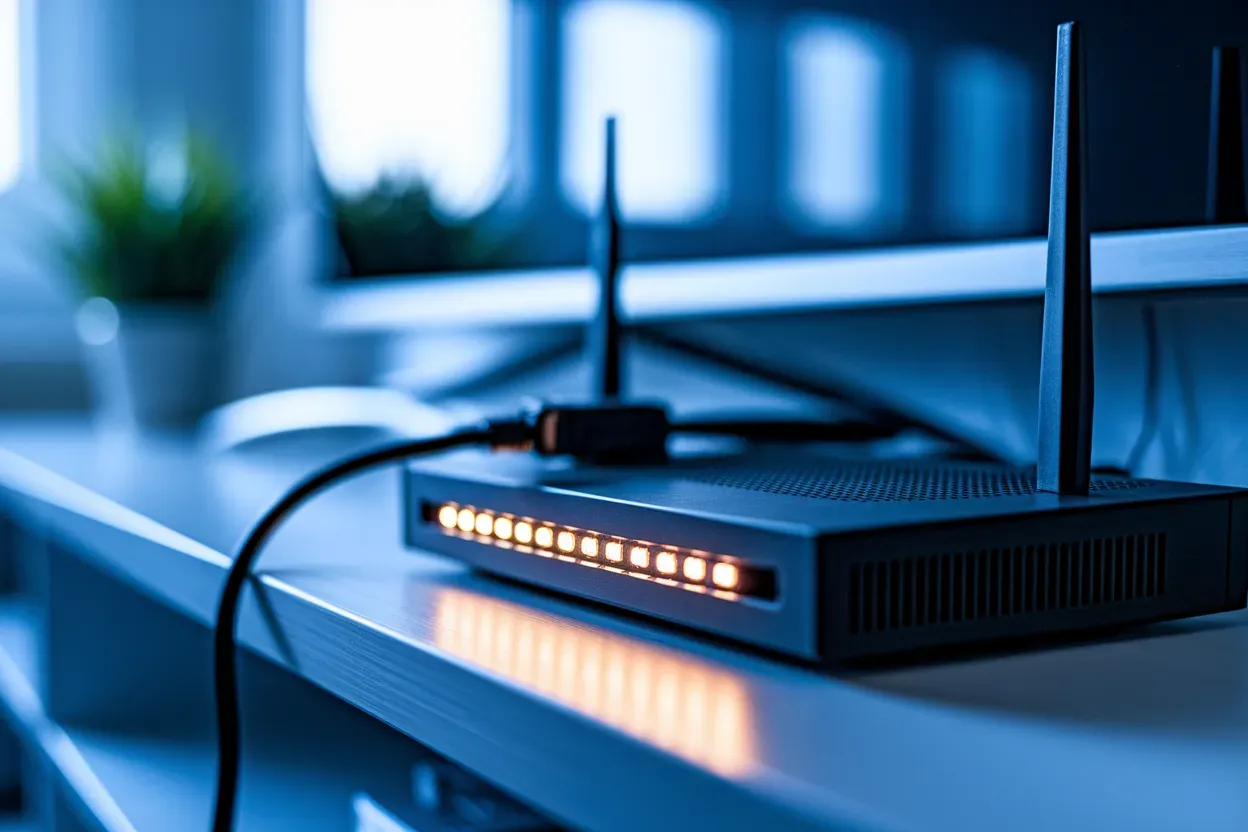
Для гігабітних портів краще використовувати кабель категорії Cat6, який має кращий захист від наводок та вищу частоту передачі.
| Категорія кабелю | Максимальна швидкість | Частота передачі |
|---|---|---|
| Cat5e | до 1000 Мбіт/с | 100 МГц |
| Cat6 | до 10 Гбіт/с | 250 МГц |
Після фізичного підключення більшість телевізорів автоматично розпізнають мережу. Якщо цього не сталося, необхідно перевірити активність LAN-порту в адмін-панелі роутера (зазвичай доступна за адресою 192.168.0.1 або tplinkwifi.net). Переконайтеся, що на індикаторі маршрутизатора загорівся відповідний світлодіод, що сигналізує про наявність лінку між пристроями.
Використання Wi-Fi для бездротового доступу
Бездротове підключення позбавляє необхідності прокладати кабелі крізь кімнату, зберігаючи естетичний вигляд інтер’єру та мобільність пристроїв.
Для відтворення важкого контенту в 4K Ultra HD критично важливо використовувати діапазон 5 ГГц, оскільки він менш завантажений порівняно з 2.4 ГГц.
Процес синхронізації починається з активації модуля Wi-Fi у системних параметрах телевізора, після чого пристрій сканує ефір на наявність доступних точок. Головна відмінність між частотами полягає у фізиці розповсюдження хвиль: 2.4 ГГц краще долає стіни, але має низьку швидкість, тоді як 5 ГГц забезпечує колосальну швидкість на близькій відстані.
Порядок пошуку мережі:
- Натисніть кнопку Home або Settings на пульті дистанційного керування.
- Перейдіть до пункту «Мережа» та оберіть «Налаштування мережі».
- Виберіть тип підключення «Бездротове» зі списку доступних варіантів.
- Знайдіть назву своєї домашньої точки доступу (SSID).
- Введіть пароль безпеки за допомогою екранної клавіатури.
Під час введення ключа безпеки звертайте увагу на регістр символів, оскільки система чутлива до великих і малих літер. Більшість сучасних інтерфейсів дозволяють активувати функцію відображення пароля, щоб уникнути помилок при наборі. Після успішної аутентифікації статус з’єднання зміниться на «Підключено», і телевізор отримає доступ до інтернету.
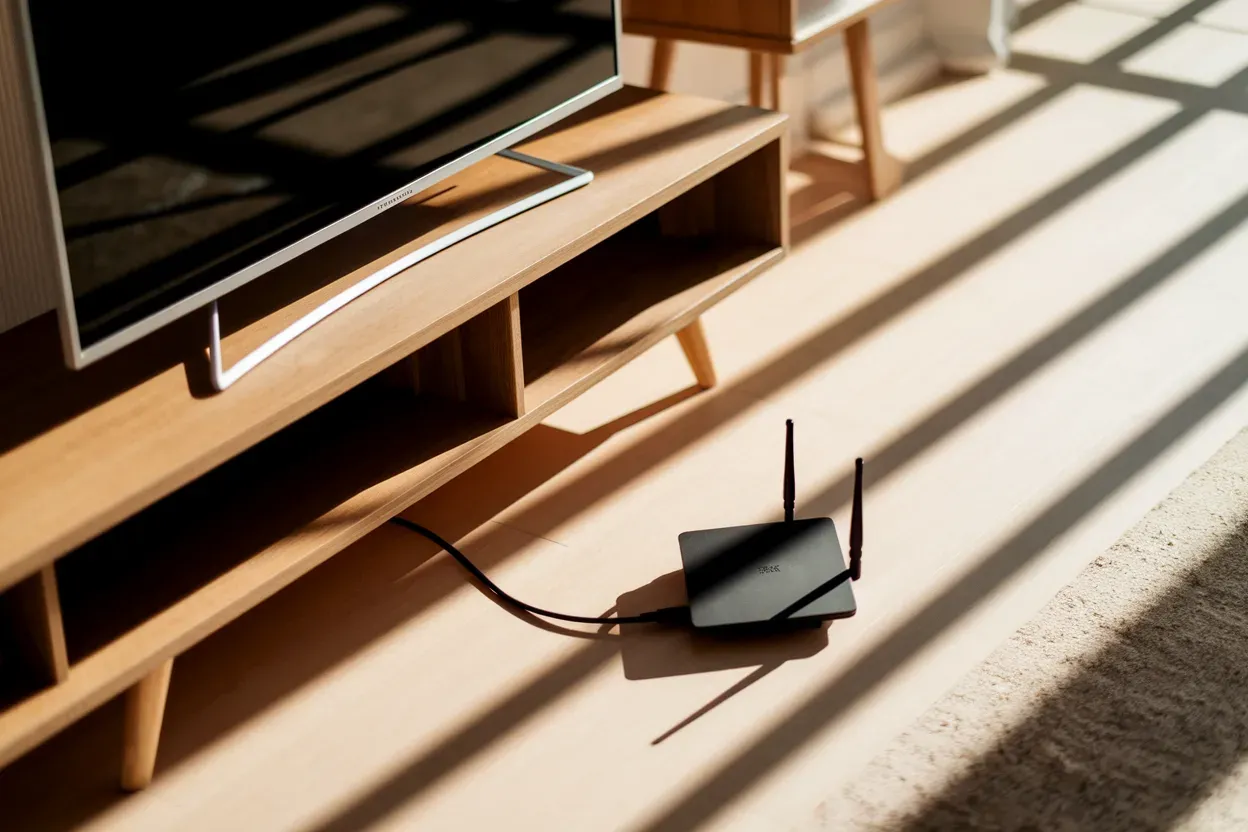
Якість сигналу напряму залежить від локації роутера: кожна бетонна перегородка або металевий об’єкт значно послаблюють радіохвилі. Якщо телевізор розташований за декількома стінами, швидкість може впасти до рівня, недостатнього для стрімінгу. У таких випадках рекомендується перемістити маршрутизатор ближче до ТВ або використовувати Mesh-системи для розширення зони покриття. Важливо уникати розміщення роутера за телевізором, оскільки металевий екран матриці створює ефект екранування сигналу.
Налаштування через технологію WPS
Функція Wi-Fi Protected Setup дозволяє з’єднати обладнання за лічені секунди без необхідності запам’ятовувати та вводити складні комбінації символів.
Цей метод базується на тимчасовій ініціалізації відкритого вікна для реєстрації нового клієнта в мережі. Ви активуєте режим пошуку на телевізорі, а потім фізично підтверджуєте дозвіл на роутері. Це не тільки пришвидшує процес, але й виключає ймовірність помилки при наборі довгого пароля, що особливо зручно при використанні пульта.
Алгоритм дій:
- Меню ТВ. У налаштуваннях бездротового з’єднання оберіть пункт «Підключення за допомогою WPS (PBC)».
- Маршрутизатор. Знайдіть на корпусі роутера кнопку з написом WPS (часто поєднана з Reset) і затисніть її на 2–3 секунди.
- Очікування. Спостерігайте за екраном телевізора, доки не з’явиться повідомлення про успішне встановлення зв’язку.
Важливо пам’ятати, що після активації кнопки на роутері у вас є ліміт часу, зазвичай він становить 120 секунд. Якщо за цей період пристрої не встигли обмінятися технічними даними, сесію доведеться починати спочатку. Якщо кнопка WPS на роутері відсутня, цю функцію можна увімкнути програмно через веб-інтерфейс пристрою в розділі Wireless Security.
Зовнішні Wi-Fi адаптери для застарілих моделей
Старі моделі телевізорів, які не мають вбудованого Wi-Fi модуля, можна модернізувати за допомогою компактних USB-адаптерів.
| Параметр | Характеристика |
|---|---|
| Стандарт Wi-Fi | 802.11n / 802.11ac |
| Інтерфейс | USB 2.0 / USB 3.0 |
| Частоти | 2.4 ГГц та 5 ГГц |
Головною складністю тут є сумісність: більшість виробників ТВ (наприклад, Samsung, LG, Sony) блокують роботу сторонніх «нонейм» адаптерів на рівні прошивки. Ви повинні використовувати оригінальний аксесуар від бренду вашого телевізора або перевірений аналог, що має ідентичний чіпсет. Перед покупкою обов’язково звірте номер моделі адаптера зі списком підтримуваної периферії в інструкції користувача.
Для встановлення достатньо вставити адаптер у вільний USB-порт на корпусі телевізора. Система зазвичай автоматично розпізнає новий пристрій і виведе на екран вікно з пропозицією налаштувати мережу.
Якщо портів декілька, краще обирати той, що має позначку HDD або видає більший струм (5V/1A), щоб забезпечити стабільне живлення потужної антени адаптера. Після ініціалізації процедура пошуку мережі нічим не відрізняється від стандартної схеми для моделей із вбудованим модулем. Це рішення дозволяє «омолодити» техніку без придбання нових медіаплеєрів чи приставок.
Конфігурація статичної IP-адреси та DNS
Ручне налаштування мережевих параметрів необхідне, коли автоматика DHCP не може коректно призначити адресу через специфічні обмеження провайдера або роутера.
Параметри для заповнення:
- IP-адреса. Унікальний номер пристрою в мережі (наприклад, 192.168.0.50).
- Маска підмережі. Стандартне значення 255.255.255.0 для більшості домашніх мереж.
- Шлюз. Адреса вашого роутера (наприклад, 192.168.0.1).
- DNS-сервер. Вузли для перетворення доменних імен у цифрові адреси.
У меню мережевих налаштувань потрібно змінити режим «Отримувати автоматично» на «Ввести вручну». Це дозволяє закріпити за телевізором постійну адресу, що критично важливо для роботи DLNA-серверів або керування ТВ зі смартфона. Коли IP-адреса статична, роутер ніколи не віддасть її іншому гаджету, що виключає конфлікти обладнання та раптові розриви з’єднання під час роботи локальних сервісів.
Використання публічних DNS-серверів від Google (8.8.8.8 та 8.8.4.4) або Cloudflare (1.1.1.1) часто вирішує проблеми з довгим завантаженням додатків Smart TV.
Ці сервери зазвичай працюють швидше за ті, що надаються локальними провайдерами, і мають кращу аптайм-статистику. Після введення всіх значень обов’язково збережіть зміни та проведіть тест з’єднання, який вбудований у програмне забезпечення кожного сучасного телевізора.
Правильна конфігурація DNS також може допомогти обійти деякі регіональні обмеження контенту в офіційних магазинах додатків. Якщо після ручного введення інтернет не з’явився, перевірте, чи не ввели ви адресу, яка вже зайнята комп’ютером чи смартфоном у вашій оселі.
Чи варто віддавати перевагу стабільності мідного дроту при значних навантаженнях, або сучасні бездротові стандарти вже цілком здатні забезпечити комфортний перегляд без зайвих кабелів під плінтусом? Вибір між LAN та Wi-Fi залежить від архітектури вашої квартири та особистих вимог до якості відеопотоку, адже кожне рішення має свої технічні аргументи. Стабільність проти естетики — це головна дилема, яку вирішує користувач під час інтеграції Smart TV у домашній цифровий простір.



Залишити коментар