


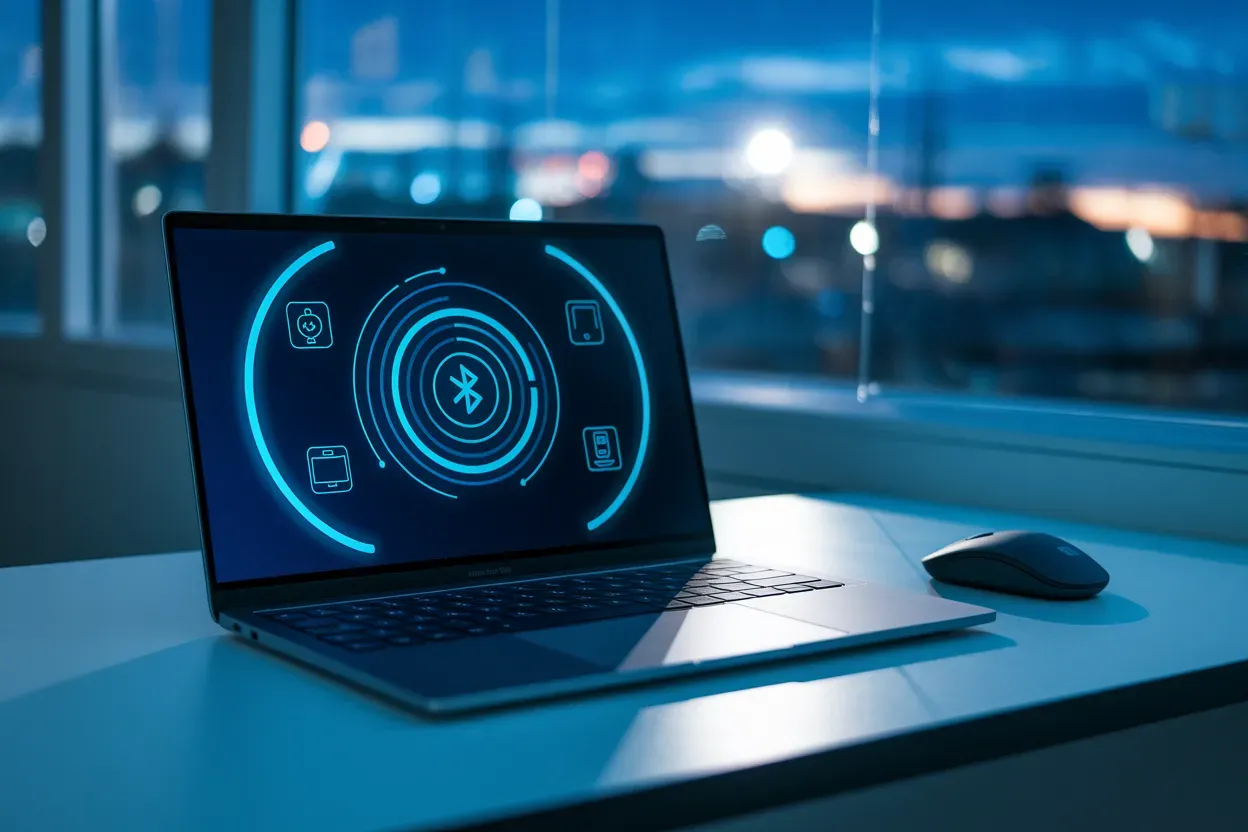
Перехід на бездротові маніпулятори став ключовим етапом у створенні ергономічного та вільного від зайвих дротів робочого простору вдома чи в офісі.
Своєчасне розуміння алгоритмів синхронізації дозволяє уникнути технічних пауз, забезпечуючи миттєву готовність обладнання до роботи. Відсутність кабелів радикально змінює досвід користування комп’ютером, надаючи безпрецедентну мобільність і комфорт. Ви отримуєте можливість керувати пристроєм на відстані, що особливо зручно під час презентацій або перегляду медіаконтенту, коли фізична прив’язка до системного блоку лише заважає продуктивності.
Підготовка пристрою та елементи живлення
Перш ніж розпочати програмне з’єднання, необхідно забезпечити стабільне електроживлення самого маніпулятора.
Етапи підготовки енергоспоживання:
- Тип живлення. Перевірте, чи використовує ваша модель змінні батарейки формату АА або ААА, чи має вбудований літій-іонний акумулятор.
- Встановлення елементів. Відкрийте відсік на нижній або верхній панелі та встановіть джерело живлення, суворо дотримуючись полярності.
- Рівень заряду. Якщо пристрій акумуляторний, підключіть його до мережі через комплектний кабель для досягнення мінімально необхідного відсотка ємності.
Після встановлення елементів живлення знайдіть фізичний перемикач на корпусі, який зазвичай позначений як On/Off або має значок живлення. Переведіть його в активний стан — у більшості сучасних моделей під тумблером з’явиться зелений колір. Важливо дочекатися реакції світлодіодного індикатора, який почне блимати або світитися статично, підтверджуючи успішне проходження внутрішньої діагностики та подачу струму на плату управління.
Деякі маніпулятори преміального сегмента мають інтелектуальні системи енергоощадження, тому індикація може згаснути через кілька секунд після ввімкнення для економії ресурсу. Це не свідчить про несправність, а вказує на перехід у режим очікування сигналу від вашого комп’ютера або ноутбука.
З’єднання через радіочастотний USB-адаптер
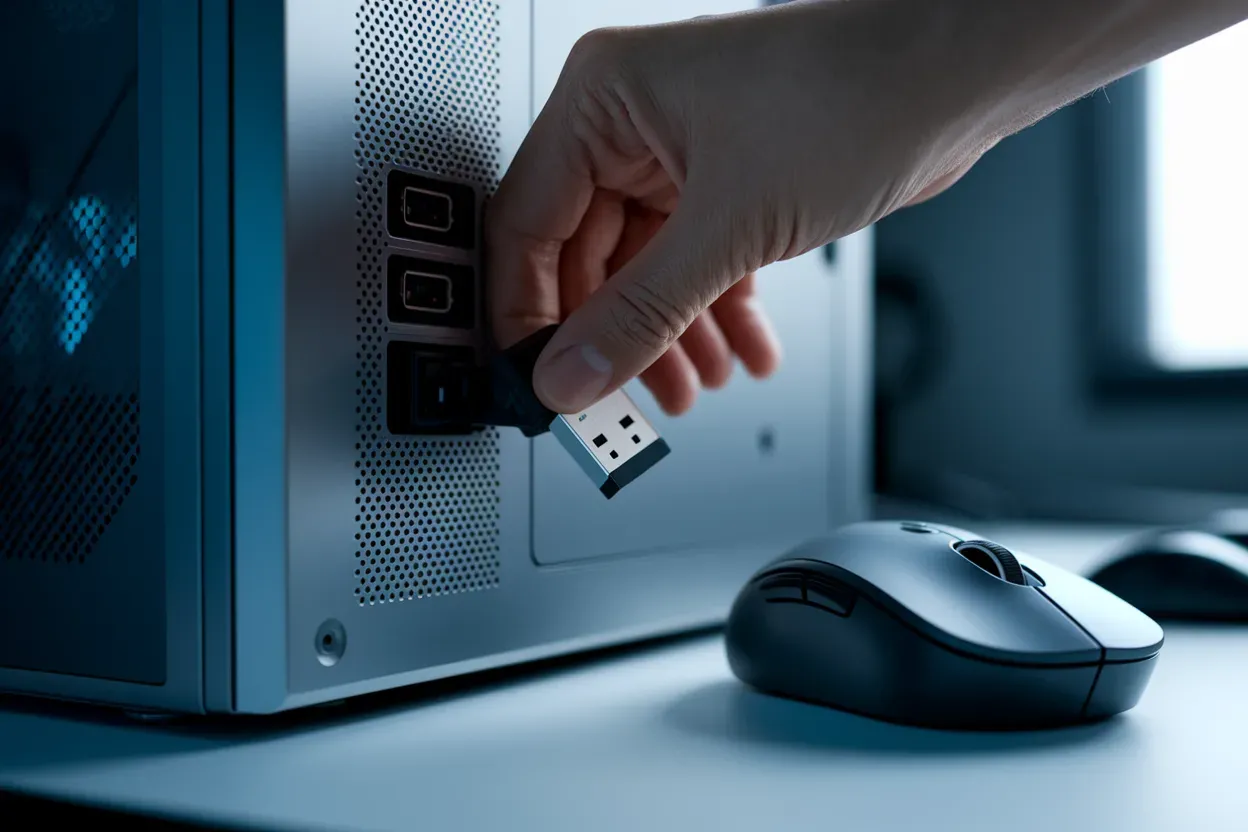
Використання радіочастотного каналу 2.4 ГГц вважається найбільш надійним і простим методом комунікації периферії з ПК. Технологія базується на передачі пакетів даних через компактний нано-приймач, який зазвичай зберігається в спеціальному слоті всередині корпусу миші. Такий формат зв’язку мінімізує затримки (input lag), що є критичним фактором для офісної роботи з великими таблицями або динамічного геймінгу.
| Тип порту | Особливості підключення адаптера |
| USB-A (стандартний) | Пряме встановлення ресивера в будь-який вільний роз’єм версії 2.0 або 3.0. |
| USB-C (сучасний) | Вимагає використання спеціального перехідника або хаба для підключення класичного донгла. |
Сучасні операційні системи підтримують принцип Plug-and-Play, тому після встановлення адаптера в роз’єм автоматично підтягуються базові драйвери. Система видасть звукове сповіщення про виявлення нового обладнання, після чого курсор на екрані почне реагувати на рухи миші без додаткових маніпуляцій з боку користувача у вікнах налаштувань.
Якщо ви власник ультрабука, де присутні лише порти USB-C, варто заздалегідь підготувати якісний адаптер-конвертер.
Налаштування сполучення по Bluetooth
Технологія Bluetooth дозволяє підключити мишку без використання будь-яких зовнішніх адаптерів, що зберігає вільними порти вашого лептопа. Це ідеальне рішення для тих, хто цінує максимальну компактність і часто працює в дорозі. Однак для успішного з’єднання необхідно переконатися, що ваш комп’ютер оснащений відповідним модулем зв’язку і він перебуває в активному стані в налаштуваннях системи.
- Активація режиму пошуку. Натисніть та утримуйте спеціальну кнопку сполучення на миші (зазвичай позначена символом Bluetooth) протягом 3–5 секунд.
- Вхід у параметри. Відкрийте розділ «Параметри» у Windows або «Системні параметри» у macOS і перейдіть до пункту меню «Bluetooth та пристрої».
- Додавання пристрою. Натисніть кнопку «Додати пристрій» та оберіть категорію Bluetooth у вікні, що з’явиться.
- Синхронізація. Знайдіть назву вашої моделі у списку знайдених девайсів та натисніть на неї для завершення процесу створення пари.
Процес переходу в режим сполучення зазвичай супроводжується інтенсивним блиманням світлового індикатора, що сигналізує про відкритість пристрою для виявлення іншими гаджетами. У цей момент миша транслює свій ідентифікатор, який зчитується операційною системою для встановлення захищеного каналу передачі даних.
Для успішного виявлення важливо, щоб миша перебувала в безпосередній близькості до антени Bluetooth комп’ютера під час першого з’єднання.
Після підтвердження статусу «Підключено» пристрій запам’ятає цей комп’ютер, і при наступних увімкненнях зв’язок встановлюватиметься автоматично за лічені секунди.
Встановлення спеціалізованого програмного забезпечення
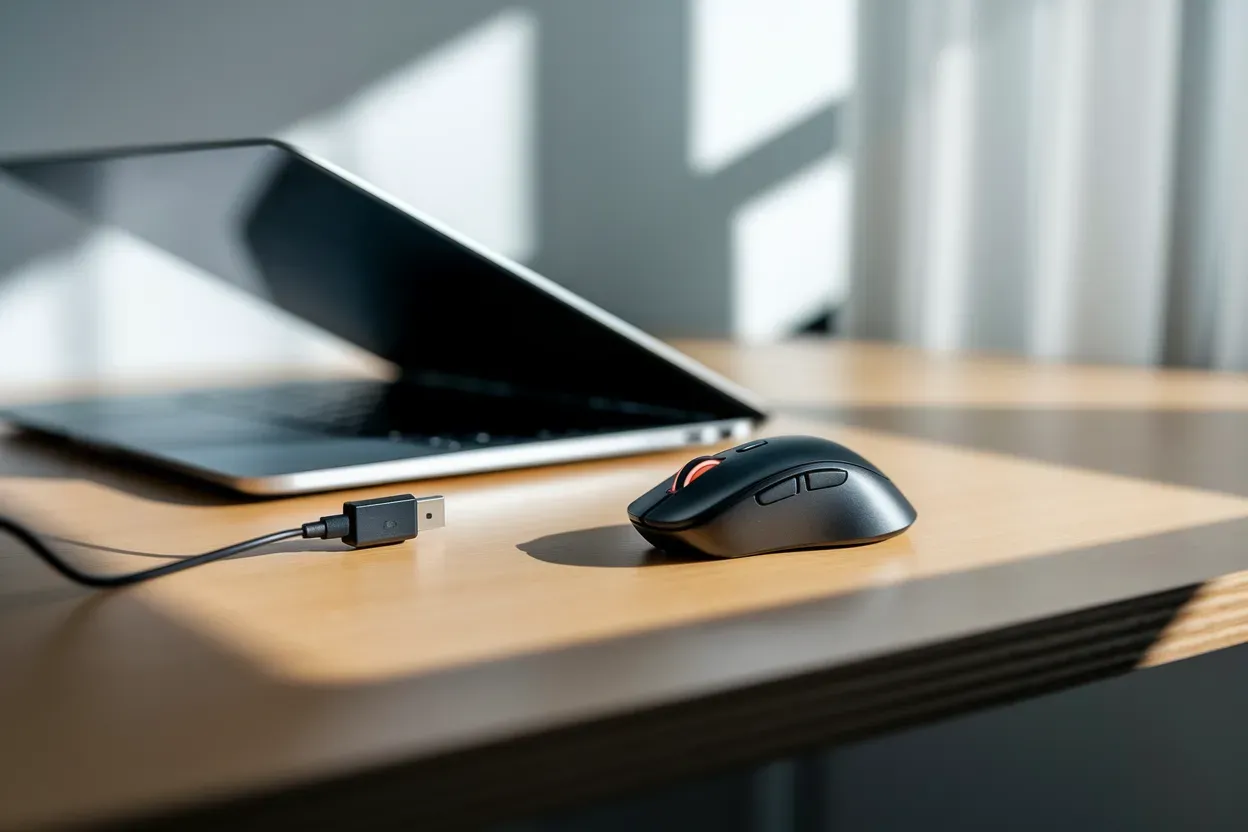
Хоча більшість бездротових мишей працюють одразу після підключення, повний доступ до їхнього функціоналу відкривається лише через фірмові утиліти. Розробники створюють такі програмні комплекси, як Logitech G Hub (logitechg.com), Razer Synapse (razer.com) або SteelSeries Engine (steelseries.com), щоб користувач міг тонко адаптувати маніпулятор під свій стиль роботи чи гри.
Це програмне забезпечення дозволяє не просто бачити точний відсоток заряду акумулятора, а й керувати складними технічними параметрами. Ви зможете змінити частоту опитування сенсора або перепризначити функції кожної кнопки, створюючи індивідуальні профілі для різних програм.
Можливості фірмового софту:
- Корекція DPI. Регулювання чутливості сенсора для точного позиціювання курсора.
- Макроси. Запис послідовності дій для виконання складних команд одним кліком.
- Візуалізація. Налаштування ефектів та яскравості RGB-підсвітки для персоналізації дизайну.
Окрему увагу варто приділити оновленню прошивки (firmware) через ці додатки. Виробники регулярно випускають патчі, які виправляють помилки підключення та покращують енергоефективність.
Синхронізація маніпулятора з мобільними гаджетами
Сучасна бездротова периферія чудово взаємодіє не лише зі стаціонарними ПК, а й з планшетами на базі iPadOS або Android.
Для успішної роботи достатньо зайти в меню Bluetooth вашого планшета і вибрати мишу зі списку доступних пристроїв. Після створення пари на екрані з’явиться специфічний курсор у вигляді крапки або звичної стрілки, що значно полегшує редагування текстів чи роботу з графічними редакторами на мобільному девайсі. Якщо миша працює через радіочастотний адаптер, вам знадобиться OTG-перехідник, який вставляється в роз’єм зарядки гаджета.
Особливості мобільного керування:
- Налаштування жестів. Можливість імітувати свайпи за допомогою додаткових кнопок миші.
- Швидкість прокрутки. Адаптація коліщатка під вертикальну навігацію в мобільних браузерах.
- Чутливість. Регулювання швидкості руху вбудованими засобами операційної системи планшета.
Що визначає стабільність бездротового сигналу в різних умовах?
Надійність зв’язку між мишею та комп’ютером залежить від сукупності факторів: обраного інтерфейсу, наявності металевих перешкод на шляху сигналу та щільності інших бездротових мереж у приміщенні. Для професійного геймінгу пріоритетним залишається радіоканал 2.4 ГГц через його високу швидкість відгуку, тоді як Bluetooth ідеально підходить для офісних завдань завдяки енергоефективності та зручності використання з декількома пристроями одночасно. Остаточне рішення завжди базується на ваших потребах у мобільності та специфіці технічного парку, що оточує робоче місце.

Залишити коментар