


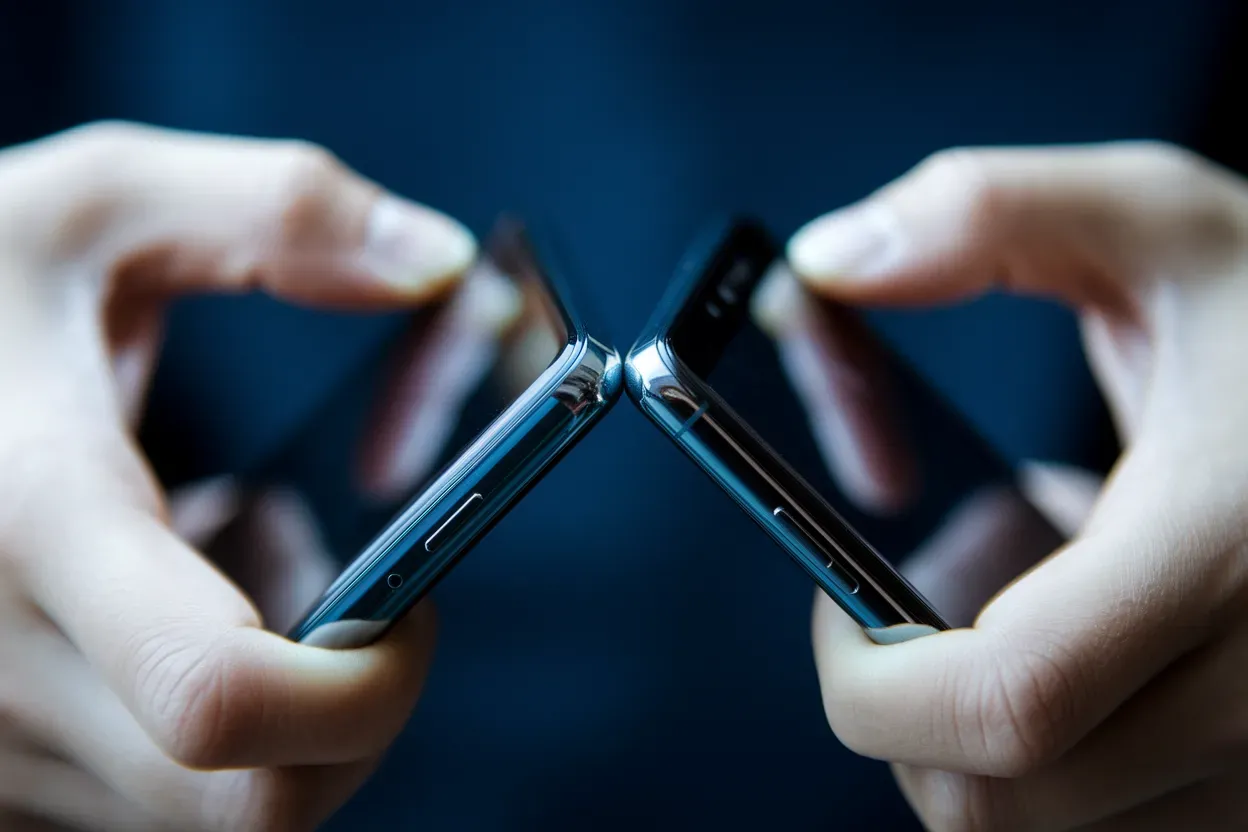
Перехід на iOS у 2026 році став ще простішим завдяки глибокій інтеграції хмарних сервісів та вдосконаленим алгоритмам прямої передачі файлів між пристроями.
Процес міграції зараз максимально автоматизований, проте він все ще потребує суворого дотримання технічних умов для запобігання втраті інформації. Головним пріоритетом для користувача під час зміни екосистеми залишається цілісність особистих даних, зокрема контактів, медіафайлів та історії листування, що формують цифровий профіль людини протягом років використання Android.
Технічні вимоги та попередня перевірка пристроїв
Перш ніж розпочати перенесення, необхідно переконатися, що обидва смартфони готові до тривалого обміну даними.
Критерії готовності обладнання:
- Живлення. Підключіть обидва смартфони до електромережі, щоб уникнути раптового вимкнення під час процедури.
- Версія системи. Перевірте, щоб на Samsung була встановлена операційна система Android 4.0 або новіша версія.
- Мережа. Переконайтеся, що на обох девайсах активовано стабільний модуль Wi-Fi для безперебійного зв’язку.
- Пам’ять. Обсяг вільного місця на iPhone має перевищувати розмір усіх даних на Samsung, включно з файлами на SD-карті.
- Браузер. Оновіть додаток Chrome до останньої версії в Google Play, щоб забезпечити коректний імпорт закладок.
Важливо заздалегідь оцінити сукупний обсяг контенту, який ви плануєте перемістити. Якщо на вашому Samsung встановлена карта пам’яті Micro SD з великим архівом фотографій, система враховуватиме ці дані під час підготовки до копіювання на внутрішній накопичувач iPhone.
Також варто пам’ятати, що процес може тривати від кількох хвилин до кількох годин залежно від швидкості мережі та кількості гігабайтів. Переконайтеся, що ви не плануєте важливих дзвінків у цей час, оскільки переривання з’єднання може призвести до помилок синхронізації, що вимагатиме повторного запуску всього циклу з самого початку.
Використання офіційного додатка Move to iOS
Для початку роботи увімкніть новий iPhone і пройдіть початкові кроки активації, доки не побачите екран із заголовком «Програми та дані».
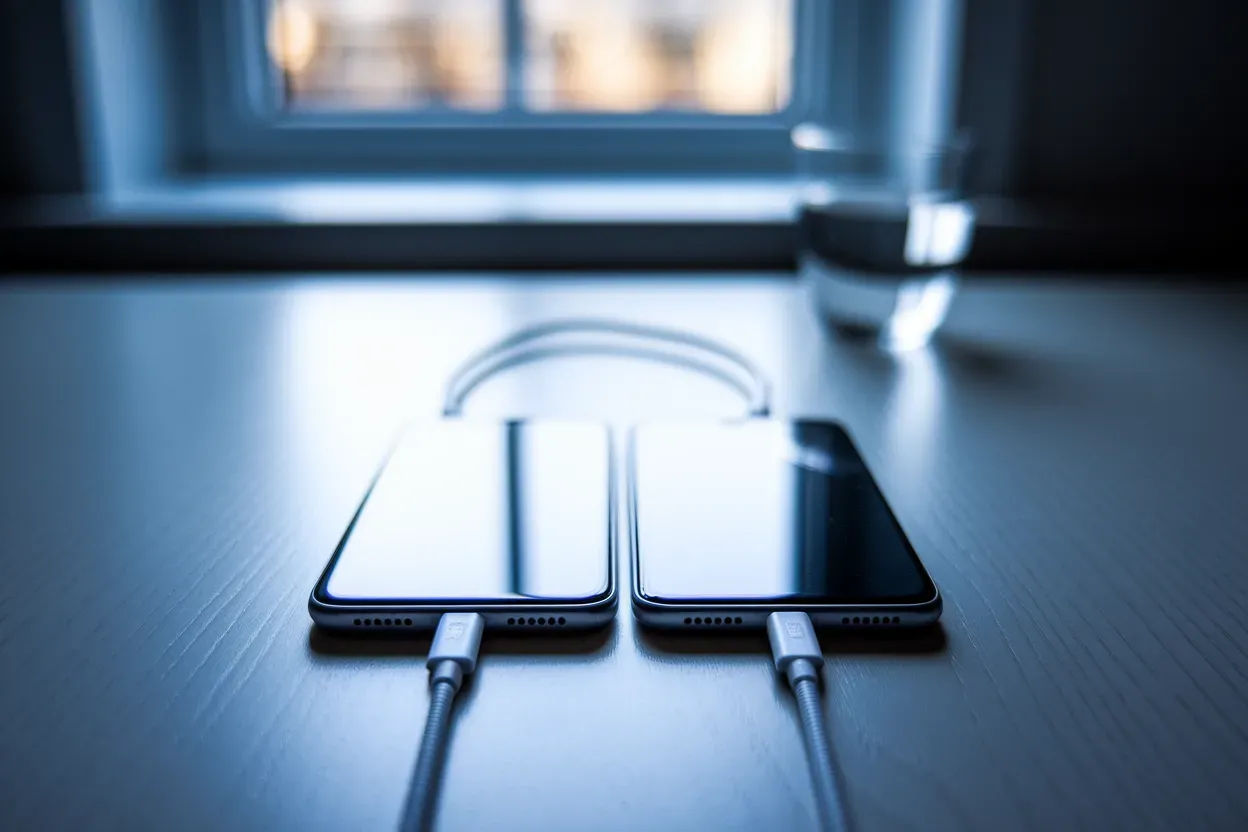
Послідовність кроків для міграції:
- Виберіть на iPhone опцію «Перенести дані з Android» для запуску протоколу з’єднання.
- Відкрийте на Samsung заздалегідь завантажений застосунок «Перехід на iOS» і погодьтеся з умовами використання.
- Отримайте на екрані iOS спеціальний шестизначний або десятизначний код безпеки для автентифікації.
- Введіть цей код на пристрої Android, щоб встановити захищений зв’язок між апаратами.
- Дочекайтеся появи екрана «Перенесення даних» на Samsung після створення тимчасової мережі Wi-Fi.
- Оберіть типи контенту, які потрібно скопіювати, та натисніть кнопку продовження для старту процесу.
Під час виконання процедури не закривайте додаток на Samsung і не переходьте в інші програми. Будь-який вхідний дзвінок або сповіщення, що перекриє екран, може розірвати сесію передачі.
Створення прямого каналу зв’язку через локальну точку доступу забезпечує високу швидкість передачі без використання інтернет-трафіку. iPhone автоматично генерує приватну мережу, до якої підключається Samsung після введення коду. Вам залишається лише спостерігати за індикатором прогресу на обох пристроях і не розносити їх далеко один від одного до повного завершення операції, навіть якщо Android-пристрій повідомить про закінчення раніше.
Вибір категорій контенту для синхронізації
Користувач має можливість гнучко налаштувати список інформації, яка буде автоматично перенесена в пам’ять нового смартфона.
Відповідність форматів даних:
| Тип даних | Місце призначення на iPhone |
|---|---|
| Контакти та пошта | Додатки «Контакти» та «Пошта» |
| Фото та відео | Бібліотека у застосунку «Фото» |
| Повідомлення SMS | Історія в програмі «Повідомлення» |
| Календарі | Системний календар iOS |
Після вибору об’єктів система також спробує знайти безкоштовні аналоги ваших Android-додатків у App Store, щоб завантажити їх пізніше.
Проте існують певні обмеження, про які варто знати заздалегідь. Платні застосунки, придбані в Google Play, не з’являться на iOS автоматично — їх доведеться купувати повторно в Apple App Store. Аналогічна ситуація з музичними файлами, що захищені технологією DRM (керування цифровими правами), та деякими специфічними системними налаштуваннями Samsung, які не мають прямих аналогів у закритій файловій системі Apple.
Завершення налаштування iPhone після копіювання
Коли смуга прогресу на вашому iPhone дійде до кінця, на екрані з’явиться підтвердження про завершення перенесення даних.
Натисніть кнопку продовження на iPhone, щоб завершити створення облікового запису Apple ID та активувати сервіси iCloud. Це критичний етап, оскільки саме хмарне сховище дозволить синхронізувати отримані файли між усіма вашими майбутніми пристроями Apple та забезпечить їх надійне резервне копіювання.
Після завершення перевірте наступне:
- Медіатека. Переконайтеся, що всі знімки з галереї Samsung відображаються у програмі «Фото».
- Записна книжка. Перевірте наявність усіх імен та номерів телефонів у списку контактів.
- Пошта. Підтвердьте паролі до імпортованих поштових акаунтів для відновлення синхронізації листів.
Зауважте, що деякі безкоштовні програми можуть завантажуватися у фоновому режимі після завершення базового налаштування. Якщо ви не знайшли певної утиліти на робочому столі, перейдіть до App Store і встановіть її вручну з розділу придбаних товарів, оскільки автоматичне розпізнавання іноді пропускає регіональні додатки.
Міграція чатів WhatsApp між системами
Важливо. Перенесення історії листування WhatsApp є частиною загального процесу Move to iOS, тому його неможливо виконати окремо після того, як iPhone вже був активований і налаштований.
Процес передачі чатів вимагає наявності версії WhatsApp не нижче 2.22 на Samsung та iOS 15.5 на вашому новому iPhone. Під час вибору даних у додатку «Перехід на iOS» позначте пункт WhatsApp, після чого на старому телефоні відкриється вікно підготовки даних. Це дозволить зашифрувати архів повідомлень для безпечного переміщення в екосистему Apple без втрати вкладених файлів.
- Натисніть «Старт» на екрані Samsung для підготовки бази даних месенджера.
- Дочекайтеся завершення підготовки та виходу з облікового запису на старому пристрої.
- Продовжте загальний процес міграції даних на iPhone.
- Встановіть WhatsApp з App Store на новий смартфон після завершення налаштування.
Обов’язково використовуйте той самий номер телефону, що був прив’язаний до акаунта на Samsung. Після авторизації на iPhone система автоматично запропонує відновити знайдену копію чатів із локального сховища, що було сформоване під час міграції.
Варто наголосити, що ваші повідомлення не видаляються з пам’яті Samsung миттєво. Вони залишаються там у зашифрованому вигляді до того моменту, поки ви самостійно не видалите додаток або не зробите скидання до заводських налаштувань, що забезпечує додатковий рівень безпеки.
Перенесення файлів через хмарні сховища та сервіси Google
Якщо ваш iPhone вже активований як робочий пристрій, використовувати офіційний додаток Move to iOS без повного скидання налаштувань не вдасться.
Методи хмарної синхронізації:
| Метод передачі | Тип контенту | Особливість |
|---|---|---|
| Google Photos | Фото та відео | Необмежений доступ через логін |
| Google Drive | Документи, PDF | Пряме завантаження у файли iOS |
| iCloud.com | Будь-які файли | Потрібен веб-браузер на Android |
Для перенесення медіафайлів скористайтеся https://www.google.com/search?q=google.com/photos, завантаживши туди знімки з Samsung. Після встановлення однойменного додатка на iPhone всі фото з’являться у вашій стрічці. Документи та таблиці найзручніше переміщувати через https://www.google.com/search?q=google.com/drive, що дозволяє відкривати файли безпосередньо в системному менеджері «Файли» на iOS.
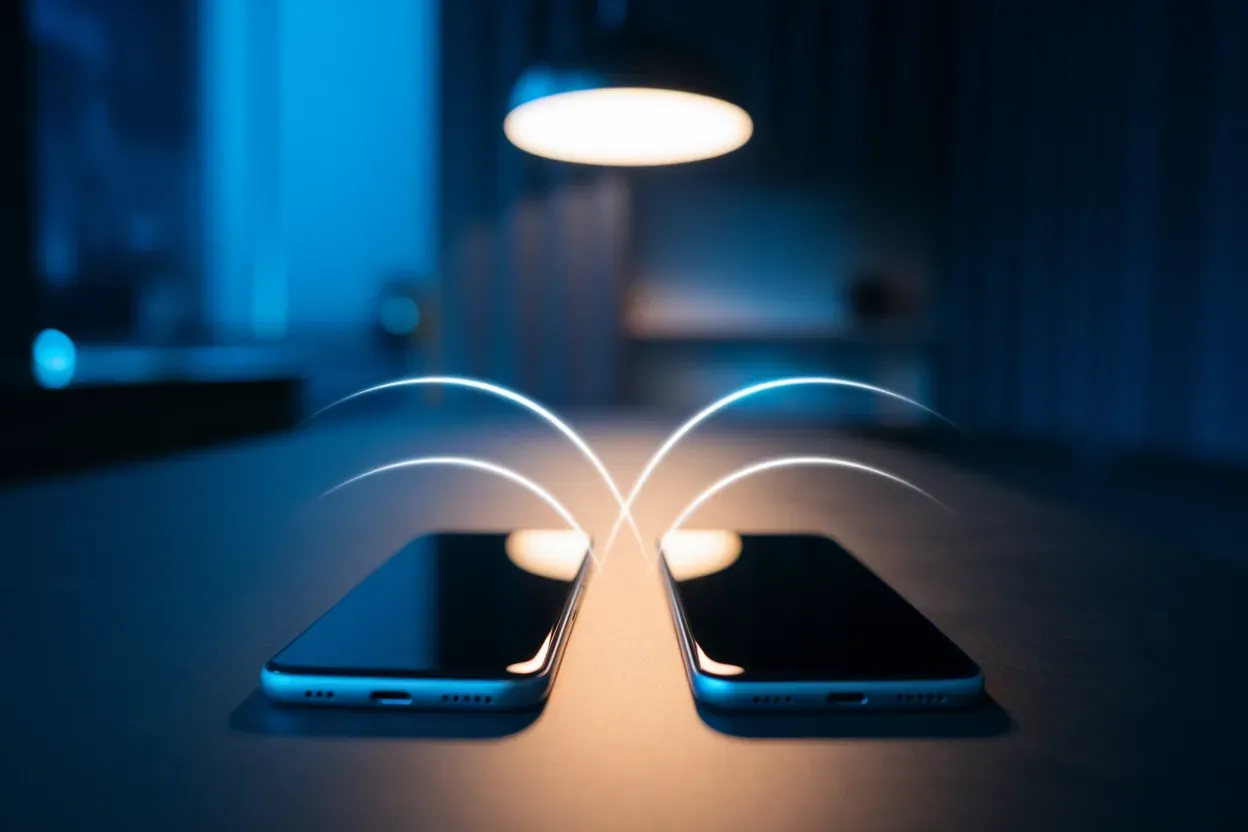
Кроки для синхронізації контактів:
- Налаштування. Відкрийте на iPhone розділ «Параметри» — «Пошта» — «Облікові записи».
- Додавання. Оберіть «Додати обліковий запис» і введіть дані свого Google-акаунта.
- Синхронізація. Увімкніть перемикачі біля пунктів «Контакти» та «Календарі».
- Оновлення. Зачекайте кілька хвилин для підтягування бази даних із серверів Google.
Запорукою успіху в цьому методі є використання ідентичних облікових записів на обох смартфонах. Це дозволяє уникнути конфліктів версій і дублювання інформації.
Експорт музичної бібліотеки та PDF-документів
Окремі категорії файлів, такі як аудіотреки, завантажені не через стрімінги, або робочі книги, потребують участі персонального комп’ютера.
Формати файлів MP3, AAC, PDF та ePub повністю підтримуються системою iOS, проте для їх імпорту в стандартні бібліотеки «Книги» або Apple Music необхідно використовувати дротове підключення.
Підключіть свій Samsung до комп’ютера через кабель USB і перейдіть до папок Music та Documents, щоб скопіювати потрібний контент на жорсткий диск. Після цього під’єднайте iPhone до того ж ПК. Використовуйте програму Finder (на macOS) або iTunes (на Windows) для перетягування цих файлів у розділ вашого смартфона.
- Скопіюйте медіафайли з Android на робочий стіл комп’ютера.
- Відкрийте додаток для керування iPhone і виберіть вкладку «Музика» або «Файли».
- Перетягніть об’єкти у відповідне вікно синхронізації та дочекайтеся завершення копіювання.
Сьогодні міграція з Samsung на iPhone перестала бути технічним викликом і перетворилася на зрозумілу послідовність дій, де вибір методу залежить виключно від поточного стану пристрою та обсягу специфічних даних. Незалежно від того, чи використовуєте ви автоматизований застосунок, чи віддаєте перевагу хмарним сервісам Google, головне — забезпечити стабільний зв’язок та достатньо часу для обробки великих архівів медіафайлів. Сучасні інструменти гарантують, що ваш перехід в нову екосистему відбудеться без втрати важливих спогадів чи робочих контактів.







Залишити коментар