


Перехід з Android на iOS — це значуща зміна цифрового середовища, яка раніше супроводжувалася труднощами через несумісність файлових систем. Проте сучасні інструменти Apple перетворили цей процес на автоматизовану процедуру, що майже не потребує втручання користувача. Завдяки програмним рішенням можна швидко імпортувати контакти, медіатеку та історію листування, зберігаючи звичний робочий простір на новому гаджеті без виснажливого ручного копіювання кожного окремого файлу.
Підготовчі кроки та перевірка мережі
Для того, щоб процес міграції пройшов коректно, необхідно створити стабільну технічну базу для обох пристроїв. Перш за все, переконайтеся, що на вашому iPhone достатньо вільного місця для всього обсягу даних, який ви плануєте перенести з Android, включаючи вміст зовнішніх карт пам’яті MicroSD. Також важливо оновити браузер Chrome на старому смартфоні, якщо ви хочете зберегти всі закладки та історію переглядів.
Технічні умови для синхронізації:
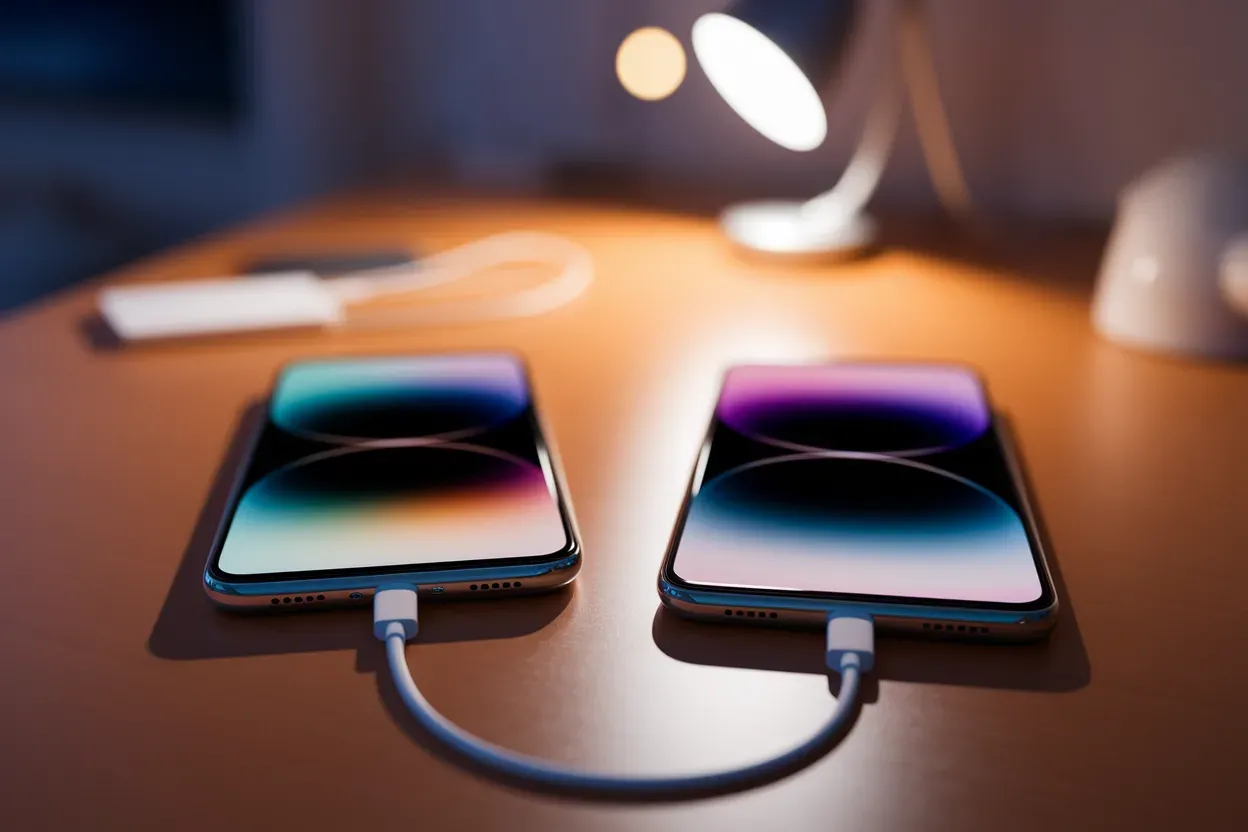
- Заряд акумулятора. Підключіть обидва смартфони до джерел живлення, оскільки передача великої кількості фото та відео може тривати понад годину.
- Мережа Wi-Fi. Обидва гаджети мають бути підключені до однієї точки доступу з безлімітним трафіком.
- Версія системи. Старий пристрій повинен мати встановлену ОС Android 4.0 або новішу.
- Активність iPhone. Перенесення можливе лише на етапі первинної активації, коли на екрані відображається “Привітання”.
Автоматична передача контенту через Move to iOS
Найбільш ефективним методом є використання офіційного застосунку Move to iOS, який створює пряме приватне з’єднання між пристроями. Під час початкового налаштування iPhone на екрані “Програми та дані” потрібно вибрати пункт “Перенести дані з Android”. У цей момент система згенерує унікальний шестизначний або десятизначний код, який необхідно ввести в однойменну програму на старому смартфоні.
- Встановіть та відкрийте додаток Move to iOS на Android.
- Введіть цифровий код, що з’явився на дисплеї iPhone.
- Позначте типи даних, які ви хочете перенести: контакти, фотоплівку, облікові записи пошти.
- Дочекайтеся заповнення індикатора виконання на обох екранах.
- Завершіть налаштування Apple ID на новому пристрої.
Після завершення передачі iOS автоматично знайде в App Store та запропонує встановити ті безкоштовні додатки, які були у вас на старому смартфоні. Це значно економить час, адже вам не доведеться шукати звичні сервіси на кшталт соціальних мереж чи банківських клієнтів вручну.
Перенесення медіатеки та документів за допомогою комп’ютера
Якщо обсяг фотографій та відео перевищує сотні гігабайтів, або інтернет-з’єднання працює нестабільно, доцільно використовувати ПК як проміжний вузол. Підключіть Android-пристрій до комп’ютера кабелем, виберіть режим “Передача файлів” та скопіюйте папки DCIM, Pictures і Documents на жорсткий диск. Після цього під’єднайте iPhone і синхронізуйте ці дані через стандартні системні інструменти.
Для успішного імпорту відеофайлів на iOS через Windows використовуйте актуальну версію iTunes, а на macOS — стандартний Finder. Пам’ятайте, що деякі специфічні формати відео з Android (наприклад, MKV) можуть потребувати попередньої конвертації в MP4 або MOV для коректного відтворення у стандартному плеєрі Apple.
Міграція історії чатів WhatsApp
Перенесення повідомлень у WhatsApp вимагає особливого підходу, оскільки резервні копії Android зберігаються в Google Drive, а iOS — в iCloud, і вони несумісні між собою. Для прямого трансферу необхідно запустити додаток Move to iOS і під час вибору даних обов’язково позначити пункт “WhatsApp”. Це ініціює підготовку бази даних усередині месенджера на старому пристрої.
Важливо пам’ятати, що після завершення копіювання та першого входу в акаунт на iPhone, дані на Android-пристрої стануть недоступними. Переконайтеся, що на новому гаджеті ви використовуєте той самий номер телефону, що був прив’язаний до вашого профілю раніше.
Вимоги для успішної передачі чатів:
- Версія месенджера. Мають бути встановлені останні версії додатку з магазинів play.https://www.google.com/search?q=google.com та apple.com.
- Статус екрана. Дисплей iPhone повинен залишатися розблокованим протягом усього часу передачі.
- Заводські налаштування. iPhone має бути новим або скинутим до стану “з коробки”.
Використання хмарних сховищ для файлів
Хмарні сервіси є найбільш гнучким інструментом для перенесення робочих документів та архівів, оскільки вони дозволяють вибірково завантажувати потрібну інформацію. Ви завантажуєте файли зі старого телефону в хмару, а на iPhone просто авторизуєтесь у відповідному додатку, отримуючи миттєвий доступ до всієї ієрархії папок.
Порівняння популярних хмарних сервісів:
| Сервіс | Безкоштовний обсяг | Тип контенту |
|---|---|---|
| Google Drive | 15 ГБ | Документи, таблиці, фото |
| OneDrive | 5 ГБ | Файли Microsoft Office |
| Dropbox | 2 ГБ | Будь-які формати файлів |
Такий метод особливо зручний для PDF-файлів, архівів та важких презентацій, які не входять до стандартної синхронізації Move to iOS. Після встановлення клієнта https://www.google.com/search?q=google.com.ua на iPhone, ви зможете переглядати свої файли навіть без їх завантаження у пам’ять телефону.
Ручне налаштування контактів та електронної пошти
Якщо ви використовуєте корпоративні сервіси або кілька поштових скриньок, їх краще додати через системне меню налаштувань. В iOS передбачена глибока інтеграція з сервісами Google, Microsoft Exchange та Yahoo, що дозволяє за лічені хвилини відновити робочу переписку. Це найшвидший спосіб отримати доступ до контактної книги, якщо вона була синхронізована з сервером.
Для цього перейдіть у меню “Параметри”, знайдіть розділ “Пошта” та виберіть пункт “Облікові записи”. Натиснувши “Додати запис”, виберіть ваш сервіс і введіть облікові дані. Після перевірки пароля система запитає, які саме дані потрібно завантажити: пошту, контакти, календарі чи нотатки.
Цей підхід гарантує, що ваші контакти будуть оновлюватися в реальному часі на обох пристроях. Вам більше не потрібно фізично копіювати номери на SIM-карту, що часто призводить до обрізання довгих імен або втрати додаткових полів з адресами та датами народження.
Перенесення музики та електронних книг
Для меломанів, що мають велику локальну бібліотеку аудіофайлів, кращим рішенням стане використання медіатеки Apple Music. Ви можете завантажити свої MP3-файли в хмару через комп’ютер, і вони стануть доступними на iPhone автоматично. Аналогічний процес діє і для книг: формат ePub є стандартом для обох платформ і чудово відображається у вбудованому додатку “Книги”.
Алгоритм дій для книг та музики:
- Синхронізація аудіо. Додайте треки в iTunes (Windows) або “Музику” (macOS) та натисніть кнопку синхронізації при підключеному кабелем iPhone.
- Передача літератури. Перетягніть файли ePub або PDF у вікно додатку Books на вашому комп’ютері.
- Завантаження через браузер. Використовуйте веб-версії файлообмінників для завантаження окремих книг безпосередньо в пам’ять iPhone.
Якщо ви користуєтесь стримінгами, такими як Spotify або YouTube Music, процес ще простіший. Достатньо зайти у свій акаунт на новому пристрої, і всі ваші плейлисти, вподобання та збережені альбоми підтягнуться автоматично протягом декількох секунд.
Який метод міграції даних обрати саме вам?
Вибір оптимального способу залежить від пріоритетів: автоматичний додаток Move to iOS залишається найкращим варіантом для комплексного старту, тоді як хмарні сервіси та комп’ютер забезпечують гнучкість при роботі з великими медіа-архівами. Кінцевий результат визначається якістю вашого інтернет-каналу та обсягом критичної інформації, яку необхідно інтегрувати в нову екосистему для миттєвого продовження комфортної роботи.






Залишити коментар