


Сучасний стилус перетворює звичайний планшет на потужний інструмент для візуального контенту, навчання або професійного документообігу. Використання цифрового пера забезпечує художникам і дизайнерам точне розпізнавання сили натискання та кута нахилу, що критично важливо для імітації реальних пензлів. Для студентів та офісних працівників цей аксесуар стає незамінним при створенні рукописних нотаток або редагуванні PDF-файлів. Швидкість і стабільність роботи безпосередньо залежать від обраного протоколу передачі даних, оскільки правильна синхронізація мінімізує затримку відгуку екрана на рух пера.
Різниця між пасивними та активними цифровими перами
При виборі аксесуара важливо розуміти, що не кожен пристрій потребує програмного сполучення з операційною системою. Пасивні або ємнісні моделі працюють за принципом імітації людського пальця, передаючи електричний заряд на сенсорну сітку дисплея. Вони не мають власного джерела живлення, тому готові до роботи відразу після дотику, проте позбавлені функцій розпізнавання сили тиску та додаткових кнопок керування.
Активні цифрові пера оснащені складною електронікою та власним акумулятором або батарейкою. Такі пристрої підтримують тисячі рівнів чутливості та передають дані через Bluetooth або специфічні радіочастотні протоколи. Це дозволяє реалізувати функцію ігнорування долоні та дистанційне керування інтерфейсом. Оскільки активні моделі вимагають постійного обміну даними, їх необхідно заряджати та синхронізувати з програмною оболонкою планшета.
Порівняння основних типів стилусів:
| Характеристика | Пасивний (ємнісний) | Активний (цифровий) |
|---|---|---|
| Підключення по Bluetooth | Відсутнє | Наявне (у більшості моделей) |
| Рівні натискання | Не підтримуються | 2048 — 4096 і вище |
| Джерело живлення | Не потрібне | Акумулятор або AAAA |
| Точність позиціонування | Низька (товстий наконечник) | Висока (тонкий наконечник) |
Синхронізація Apple Pencil з iPad
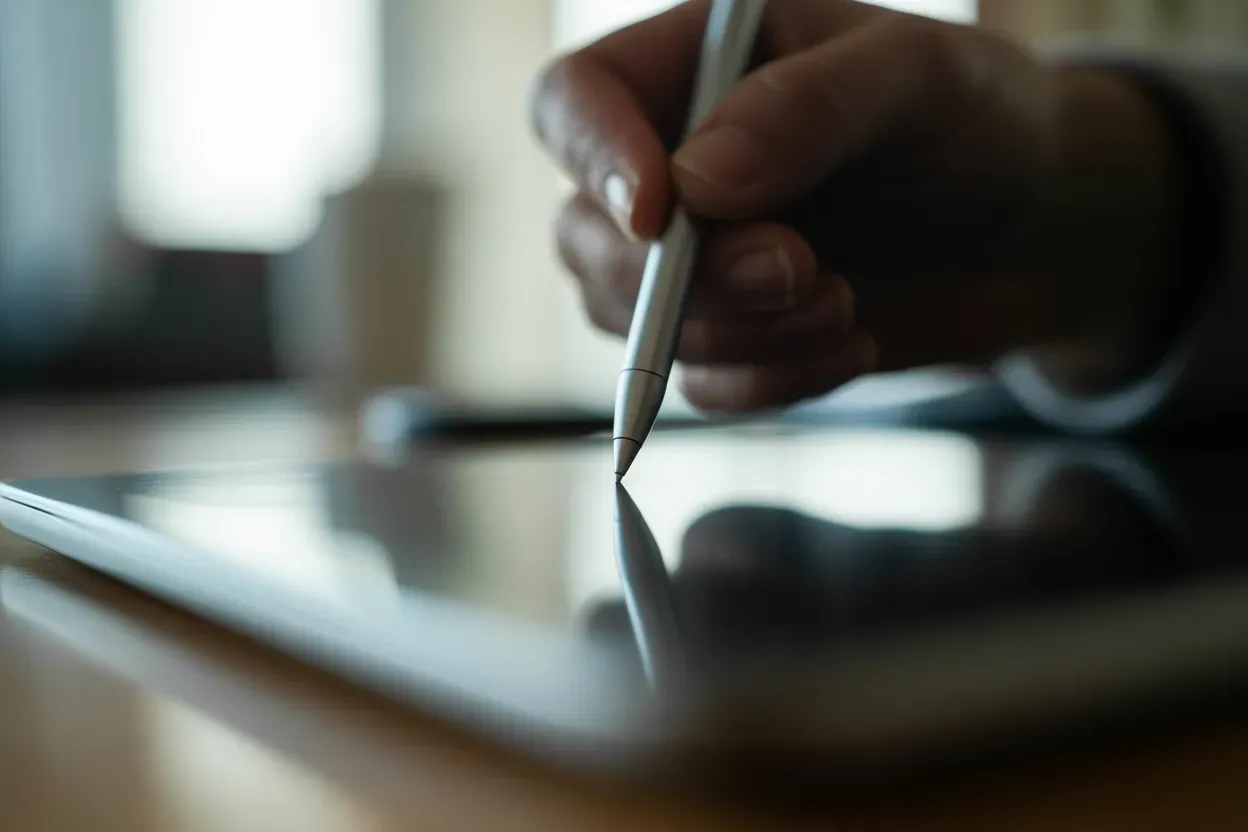
Процес реєстрації фірмового аксесуара в системі iPadOS максимально автоматизований, проте алгоритм дій суттєво відрізняється залежно від покоління пристрою. Для першої генерації Apple Pencil необхідно зняти ковпачок і вставити штекер Lightning у відповідний роз’єм на нижній грані планшета. Якщо ви використовуєте iPad з портом USB-C, для активації знадобиться спеціальний адаптер, який з’єднує кабель зарядки та роз’єм стилуса. Після фізичного контакту на екрані миттєво з’явиться вікно з пропозицією створити пару, де потрібно натиснути кнопку підтвердження.
Методи підключення різних моделей Apple:
- Apple Pencil 2 та Pro. Прикладіть стилус до магнітного конектора на правій бічній грані iPad (у ландшафтній орієнтації).
- Apple Pencil USB-C. Підключіть один кінець кабелю до планшета, а інший — до роз’єму під зсувним ковпачком пера.
- Активація через меню. Якщо вікно сполучення не з’явилося, перевірте розділ налаштувань Bluetooth і переконайтеся, що старий аксесуар видалено.
Варто пам’ятати, що Apple Pencil працює виключно з сумісними моделями iPad. Навіть при фізичному підключенні через порт, несумісне покоління пера не буде розпізнане системою. Після успішного створення пари стилус залишатиметься підключеним до моменту вимкнення Bluetooth, переходу в режим польоту або створення пари з іншим пристроєм Apple. Магнітне кріплення на корпусі сучасних планшетів слугує не лише для тримання, а й для постійної підзарядки та автоматичного оновлення статусу з’єднання.
Активація периферії S Pen на пристроях Samsung Galaxy
Фірмова технологія Samsung базується на індукційному резонансі, що дозволяє базовим функціям S Pen працювати навіть без заряду акумулятора. Коли ви виймаєте стилус із гнізда в корпусі Galaxy Tab або смартфона серії Ultra, пристрій автоматично переходить у стан готовності. Система миттєво розпізнає наближення наконечника до екрана на відстані до 10 мм, активуючи курсор і меню швидких команд.
Для стабільної роботи віддалених жестів Bluetooth-модуль стилуса має бути синхронізований із планшетом, а функція «Контекстні дії» активована в меню системних налаштувань.
Якщо ви використовуєте окремий аксесуар, наприклад S Pen Pro, процедура вимагає ручної ініціалізації. На корпусі такого пера розташована кнопка сполучення, яку необхідно утримувати протягом 3 секунд, доки світлодіодний індикатор не почне блимати різними кольорами. Після цього в налаштуваннях планшета у вкладці «Додаткові функції» потрібно вибрати пункт «S Pen» і дозволити пошук нових пристроїв. Це забезпечить роботу енергозалежних функцій, таких як дистанційне керування презентаціями або камерою.
Робота з універсальними Bluetooth-стилусами на Android
Підключення сторонніх аксесуарів від брендів на кшталт Adonit або Wacom до Android-планшетів відбувається за стандартним протоколом бездротового зв’язку. Першим кроком необхідно зайти в налаштування планшета, відкрити розділ «Підключені пристрої» та переконатися, що Bluetooth активовано. Важливо, щоб стилус був достатньо заряджений, оскільки низький рівень напруги часто блокує можливість виходу в режим видимості.
Порядок з’єднання стороннього пера:
- Натисніть і утримуйте кнопку живлення на стилусі до появи світлового сигналу.
- Запустіть сканування нових пристроїв у меню Bluetooth планшета.
- Виберіть назву моделі зі списку знайдених об’єктів.
- Підтвердьте запит на створення пари у системному сповіщенні.
Деякі професійні моделі можуть вимагати введення пін-коду під час першої реєстрації. Зазвичай виробники використовують комбінацію 0000 або 1234, яку потрібно вказати у вікні запиту на екрані. Після завершення процедури статус пристрою зміниться на «Підключено». Якщо аксесуар підтримує власні додатки (як у випадку з продуктами Wacom), рекомендується завантажити їх із Google Play для тонкого налаштування кнопок швидкого доступу.
Використання стандарту Microsoft Pen Protocol
Планшети на базі Windows, зокрема лінійка Surface, використовують спеціалізований протокол MPP, який суттєво спрощує взаємодію з периферією. Більшість таких стилусів починають працювати миттєво після контакту наконечника з матрицею, оскільки основний сигнал передається через активний сенсорний шар екрана. Якщо ваше перо підтримує додаткові функції, достатньо вставити елемент живлення формату AAAA або включити пристрій, щоб система Windows автоматично розпізнала його присутність.
Для швидкого налаштування додаткових можливостей у Windows реалізовано технологію Swift Pair:
- Активація Bluetooth. Утримуйте верхню кнопку стилуса близько 7 секунд для переходу в режим пошуку.
- Сповіщення. На екрані планшета з’явиться спливаюче повідомлення про готовність до з’єднання.
- Персоналізація. У розділі «Налаштування» — «Пристрої» — «Перо та Windows Ink» можна призначити відкриття OneNote або виконання скріншоту на клік кнопкою.
Стандарт MPP дозволяє використовувати один і той самий стилус на різних пристроях без необхідності повторного видалення та додавання в список Bluetooth. Це зручно для користувачів, які працюють одночасно з декількома планшетами або ноутбуками-трансформерами. Основні параметри, як-от сила натискання, регулюються глобально через панель керування Windows, що забезпечує однакову поведінку пера у всіх встановлених графічних редакторах.
Програмна адаптація та калібрування сенсорного введення
Після встановлення зв’язку важливо провести фінальне налаштування програмного забезпечення для коректної інтерпретації рухів. Першим кроком є перевірка стану акумулятора, що зазвичай відображається у шторці сповіщень або спеціальному віджеті на головному екрані. Це допоможе уникнути раптового розриву з’єднання під час роботи. Більшість сучасних систем дозволяють бачити точний відсоток заряду активного пера в реальному часі.
Наступний етап — регулювання кривої чутливості в робочих додатках, таких як Procreate (procreate.com) або Infinite Painter. Кожен користувач має індивідуальну силу натиску, тому в налаштуваннях програми варто знайти розділ «Тиск та нахил» і відкалібрувати сенсор під свою руку. Це дозволить малювати плавні лінії без зайвих зусиль та забезпечить передбачуваний результат при штрихуванні.
Критично важливою функцією є Palm Rejection, яка дозволяє ігнорувати торкання долоні до поверхні планшета. У більшості активних стилусів ця опція вмикається автоматично, але в системних налаштуваннях Android або iPadOS можна додатково активувати режим «Малювати тільки пером». Це повністю виключає випадкові спрацьовування від пальців, роблячи процес малювання або письма максимально наближеним до роботи з папером.
Не забувайте про оновлення вбудованого ПЗ (firmware) вашого аксесуара. Виробники часто випускають патчі, що покращують стабільність Bluetooth-з’єднання та зменшують мікрозатримки. Для Apple Pencil оновлення відбувається автоматично, коли він підключений до iPad. Для універсальних рішень від сторонніх брендів може знадобитися фірмова утиліта, яка завантажується з офіційного сайту розробника та перевіряє наявність нових версій коду.
Чому результат з’єднання залежить від сумісності стандартів і живлення?
Коректна робота стилуса завжди є результатом балансу між апаратною частиною та програмним протоколом синхронізації. Якщо пристрій не підключається, причина зазвичай криється у невідповідності покоління аксесуара версії планшета або у вимкнених модулях бездротового зв’язку. Враховуючи специфіку закритих екосистем, таких як Apple або Samsung, пріоритетом завжди залишається використання рідних стандартів, які гарантують відсутність затримок і повну підтримку функціональності професійного пера.


Залишити коментар